Configurare Apple HomeView: guida a iPhone e profili
Dalla prima associazione con iPhone o iPad ai profili degli altri membri: requisiti, passaggi e soluzioni ai problemi più comuni.

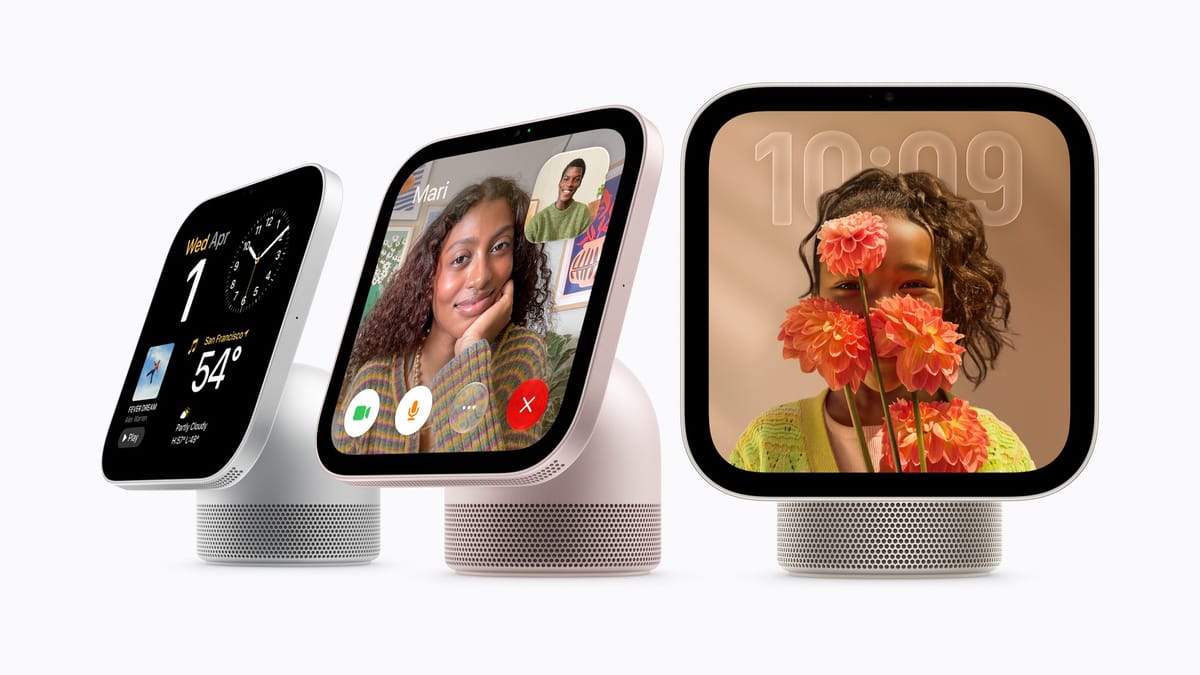
Apple HomeView trasforma alcune funzioni della casa nell'esperienza personale di ciascun membro della famiglia. La prima configurazione si fa con un iPhone o un iPad e collega il display alla casa impostata nell'app Casa. Prima di iniziare, conviene quindi verificare che il dispositivo mobile sia aggiornato, collegato alla rete Wi-Fi che si intende usare e connesso al proprio Apple Account. Nell'app Dov'è, tocca “Io” e controlla che la condivisione della posizione provenga dall'iPhone o dall'iPad che userai per l'abbinamento. Chi configura HomeView deve essere il residente proprietario della casa nell'app Casa.
La procedura iniziale è guidata, ma capire in anticipo come funzionano associazione, profili e riconoscimento evita di confondere l'accesso alle funzioni comuni con quello ai dati personali. Ecco come preparare il display, completare l'abbinamento e aggiungere gli altri membri della famiglia.
Prima di accendere HomeView
Scegli una posizione raggiunta dalla rete Wi-Fi domestica e vicina a una presa. Collega HomeView all'alimentazione e attendi che compaia la schermata di benvenuto. Per la configurazione servono un iPhone o un iPad personale compatibile, l'app Casa e l'accesso al proprio Apple Account. Attiva il Bluetooth e assicurati di conoscere la password della rete: HomeView usa la rete a cui è collegato il dispositivo impiegato nell'abbinamento.
Se in casa sono già presenti più persone, è utile controllare in anticipo il ruolo nell'app Casa. Apri Casa, tocca il pulsante Altro e poi Impostazioni casa: sotto il tuo nome deve comparire “Residente (proprietario)”. È questo account, non un qualsiasi membro della casa, a poter configurare il display e aggiungere altre persone.
La prima associazione con iPhone o iPad
Sblocca il dispositivo mobile e avvicinalo alla schermata di benvenuto di HomeView. Segui l'avviso di configurazione che compare sul telefono o sul tablet. Quando richiesto, centra HomeView nell'inquadratura della fotocamera; se preferisci non usare la fotocamera o la scansione non riesce, scegli l'inserimento manuale e digita il codice mostrato sul display.
La procedura chiede di collegare HomeView alla casa dell'app Casa e di scegliere la stanza in cui si trova. Conferma la rete Wi-Fi proposta e segui le schermate successive per completare le impostazioni. Se compare un aggiornamento software, lascia il dispositivo collegato all'alimentazione mentre viene installato. Al termine puoi personalizzare il profilo, la schermata iniziale e le funzioni di riconoscimento.
Profili personali e riconoscimento
HomeView può riconoscere fino a sei membri della casa. Per creare un profilo personale, ogni persona deve avere un Apple Account, un iPhone o iPad compatibile associato al proprio uso e deve appartenere alla casa nell'app Casa. Il dispositivo principale è quello indicato come dispositivo da cui condividere la posizione in Dov'è. Per completare l'accesso personale, verifica anche che il Bluetooth sia attivo e che telefono, tablet e HomeView usino la stessa rete Wi-Fi.
Durante la configurazione del profilo puoi impostare il riconoscimento del volto e della voce. Il riconoscimento vocale aiuta Siri a individuare chi sta parlando e a mostrare la sua esperienza personalizzata; per accedere ai contenuti personali, come messaggi e calendario, HomeView deve riconoscere anche il volto e il dispositivo associato deve essere presente e recentemente sbloccato. Se parlare rende difficile configurare il profilo vocale, è possibile saltare quel passaggio: Apple prevede anche l'opzione per digitare le richieste a Siri nelle impostazioni di accessibilità.
Quando HomeView non riconosce una persona, rimane disponibile l'esperienza ospite, con le funzioni comuni consentite, ma non vengono mostrati i contenuti personali. Questo comportamento è utile in una stanza condivisa: ciascun membro può usare il display senza confondere il proprio calendario o i propri messaggi con quelli degli altri.
Aggiungere gli altri membri della casa
Dopo aver completato il profilo del proprietario, aggiungi gli altri componenti dalla gestione della casa nell'app Casa. Solo il residente proprietario che ha configurato HomeView può abilitarli sul display. Ogni invitato deve usare il proprio Apple Account e un iPhone o iPad compatibile, avere il Bluetooth attivo e trovarsi sulla stessa rete Wi-Fi del display. Anche nell'app Dov'è va controllato che il dispositivo corretto sia quello usato per condividere la posizione.
Una volta aggiunto, ciascun membro completa il proprio profilo e la configurazione del riconoscimento sul dispositivo. Non è necessario condividere un unico profilo familiare: schermata iniziale, impostazioni e contenuti personali restano distinti. Se una persona non ha ancora configurato il profilo, può comunque usare le funzioni comuni disponibili come ospite, senza accedere a messaggi, FaceTime o calendario personali.
Se la configurazione non parte
Se avvicinando l'iPhone non compare l'avviso, allontanalo, bloccalo dalla schermata Home, sbloccalo e riprova davanti a HomeView. Poi verifica il ruolo di residente proprietario, l'accesso all'Apple Account, il Bluetooth e la versione aggiornata del sistema operativo. Se appare un errore relativo alla rete, controlla che i dispositivi usino il Wi-Fi desiderato; se il problema riguarda una rete a 6 GHz, Apple consiglia di usare lo stesso nome per le bande supportate dal router.
Per un messaggio “Impossibile configurare”, apri Dov'è, tocca “Io” e verifica che la condivisione della posizione provenga dall'iPhone o dall'iPad usato per l'abbinamento. Come ultima soluzione, il proprietario può aprire Casa, selezionare HomeView e usare l'opzione di ripristino nelle impostazioni del dispositivo. Se il modello è installato a parete, prima di scollegarlo dall'alimentazione è meglio rivolgersi all'installatore.
Una nota per chi si trova in Italia
La procedura descrive il funzionamento del prodotto, ma la disponibilità dipende dal mercato: Apple indica che HomeView non è in vendita nell'Unione europea perché Siri AI non è attualmente disponibile in iOS nell'UE. Chi legge dall'Italia non può quindi considerare la configurazione come una conferma di vendita o disponibilità locale. Per chi ha già accesso al dispositivo in un mercato supportato, i passaggi sopra aiutano a impostarlo senza trascurare profili e rete.