DxDiag su Windows: come leggere il report per problemi video e audio
DxDiag raccoglie informazioni su Windows, DirectX e dispositivi video e audio. Ecco come avviarlo, salvare il report e usarlo per descrivere un problema senza scambiarlo per uno strumento di riparazione.

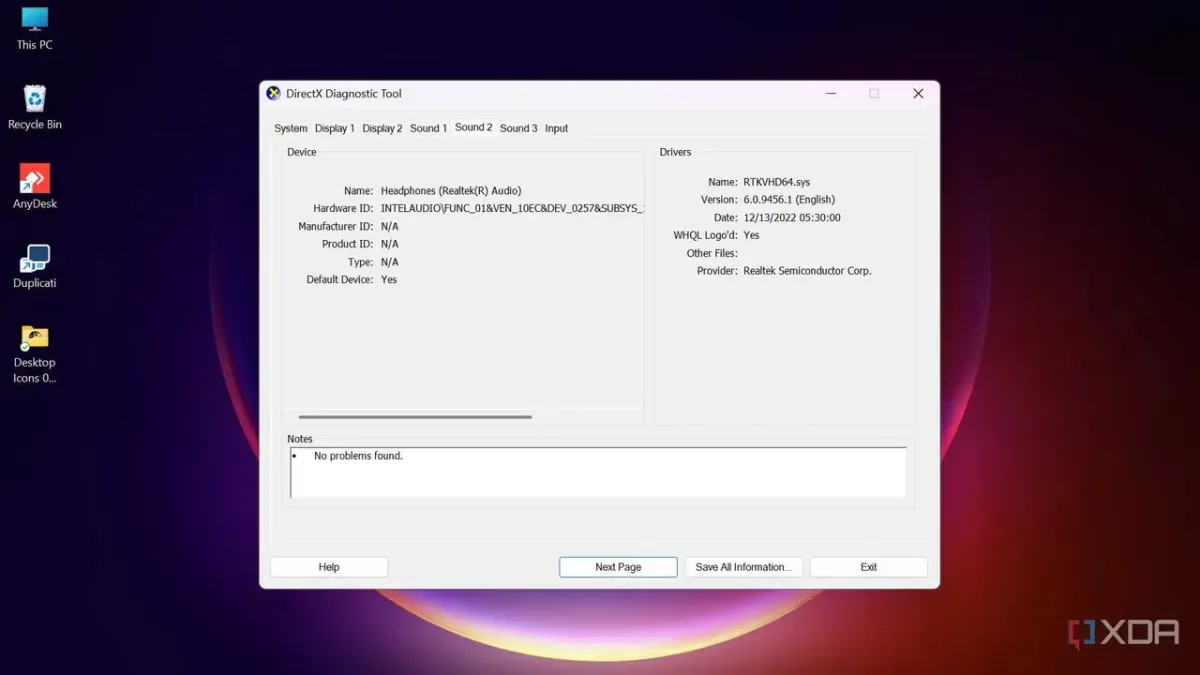
Quando un gioco mostra un errore DirectX, il video presenta anomalie o l'audio non funziona come previsto, il primo problema è spesso capire quali informazioni fornire all'assistenza. Su Windows c'è uno strumento pensato proprio per raccoglierne alcune: DxDiag, abbreviazione di DirectX Diagnostic Tool. Non è un riparatore automatico e non stabilisce da solo la causa di ogni crash, ma può aiutare a descrivere il sistema e i dispositivi coinvolti, così da rendere più mirata una richiesta di supporto.
La guida Microsoft spiega che DirectX è un insieme di componenti di Windows usato dai software, in particolare dai giochi, per interagire con l'hardware video e audio. DxDiag permette di controllare la versione DirectX riportata dal sistema e di raccogliere informazioni utili per i problemi audio e video. È quindi un punto di partenza per la diagnosi, non una sentenza sulla compatibilità di un programma né la prova che un componente funzioni correttamente.
Come aprire DxDiag e salvare il report
Il modo più rapido è aprire la ricerca sulla barra delle applicazioni, digitare dxdiag e scegliere il risultato corrispondente. In alternativa, premi Windows + R, scrivi dxdiag nella finestra Esegui e conferma. Al primo avvio potrebbe comparire una richiesta per controllare le firme digitali dei driver: Microsoft consiglia di accettare il controllo, che aiuta a verificare che i driver siano firmati da un editore verificato. Non equivale però a una valutazione completa della qualità, della versione o della compatibilità del driver.
Nella scheda Sistema puoi trovare la versione di DirectX mostrata dal PC. Quando il supporto ti chiede le informazioni diagnostiche, seleziona Salva tutte le informazioni e scegli dove conservare il file di testo. Il report può contenere dettagli identificativi sul dispositivo e sulla configurazione: prima di pubblicarlo su un forum o inviarlo a terzi, controlla il contenuto e condividilo soltanto con un destinatario affidabile. Se ti viene chiesto un dato specifico, puoi comunicare quello invece di allegare l'intero file.
Non è necessario interpretare ogni riga tecnica per ottenere valore dallo strumento. Annota quale gioco o applicazione presenta il problema, cosa stavi facendo quando si è verificato, quando è iniziato e se succede sempre oppure solo in alcune condizioni. Se il supporto richiede DxDiag, allega il report insieme a una descrizione riproducibile: versione di Windows, modello del computer se noto, periferiche coinvolte e passaggi che precedono l'errore. Un file diagnostico senza contesto può essere molto meno utile di una breve spiegazione precisa.
Come leggere le informazioni senza trarre conclusioni affrettate
Il numero di DirectX indicato nella scheda Sistema descrive la versione riportata da Windows, ma non garantisce che un gioco sia compatibile né che siano presenti tutti i componenti facoltativi richiesti da un programma meno recente. Se un titolo mostra un messaggio d'errore, confronta il requisito con la documentazione del produttore del gioco e con le istruzioni del relativo programma di installazione. Reinstallare ripetutamente DirectX solo perché compare un numero che sembra basso non è una diagnosi: Windows Update è il canale indicato da Microsoft per aggiornare DirectX su Windows 10 e 11.
Per un problema grafico, il report può aiutare a identificare l'adattatore video e il driver che il sistema sta usando. Se Windows mostra un adattatore grafico di base Microsoft, la guida Microsoft suggerisce di verificare l'installazione del driver specifico del produttore del PC o della scheda grafica. Un identificativo insolito o un campo vuoto, da solo, non dimostra che la scheda sia guasta: può dipendere dal driver, dalla configurazione o dal modo in cui il dispositivo viene rilevato. Per l'audio, usa il report come elemento da passare al supporto e controlla anche quale dispositivo di uscita è selezionato in Windows e nell'app interessata.
Una nota che indica l'assenza di problemi non esclude ogni causa possibile. DxDiag raccoglie informazioni e può evidenziare alcune condizioni, ma non sostituisce la diagnosi del produttore del computer, del componente o del software. Allo stesso modo, un avviso non autorizza a scaricare driver da siti di terze parti: per gli aggiornamenti, Microsoft raccomanda Windows Update e, quando serve un pacchetto specifico, il sito ufficiale del produttore hardware. Se il sintomo è iniziato dopo un aggiornamento, annota la data e comunica anche questo dettaglio al supporto invece di cambiare più impostazioni alla cieca.
Che cosa fare dopo aver raccolto i dati
Per prima cosa conserva il report originale e annota la data in cui è stato creato. Se il problema riguarda un singolo gioco, controlla gli aggiornamenti e i requisiti pubblicati dallo sviluppatore; se compare un errore legato a un dispositivo, consulta il supporto ufficiale del produttore del PC o del componente. Gli aggiornamenti dei driver possono arrivare tramite Windows Update; se non trovi quello necessario, verifica la pagina ufficiale del produttore e la compatibilità con la tua versione di Windows. Evita pacchetti generici proposti da portali non ufficiali.
DxDiag non ripara file di sistema. Se il problema sembra coinvolgere Windows e non un solo gioco o dispositivo, esistono strumenti separati per controllare i file protetti del sistema: Microsoft documenta l'uso di DISM e System File Checker, con una procedura specifica da eseguire da un prompt con privilegi amministrativi. Non lanciare comandi di riparazione soltanto perché il report contiene una voce che non riconosci; segui le istruzioni ufficiali e fai prima una copia dei dati importanti quando devi intervenire sul sistema.
In sintesi, DxDiag è utile soprattutto per trasformare una descrizione vaga in informazioni condivisibili: mostra la versione DirectX, raccoglie dati sui dispositivi e consente di esportare un report. Usalo per orientare il confronto con i requisiti e per dialogare con il supporto, non come benchmark, strumento di riparazione o garanzia che un PC sia privo di problemi. Unito al contesto preciso del malfunzionamento e alle indicazioni del produttore, può rendere più efficiente il passo successivo.
Per i dettagli aggiornati, consulta le istruzioni Microsoft su verificare la versione DirectX e salvare le informazioni con DxDiag, sulla scheda video Microsoft Basic Display Adapter, sull'aggiornamento dei driver e sull'uso di DISM e System File Checker.