Come liberare spazio su un Samsung Galaxy con Device Care
Device Care aiuta a individuare file e categorie che occupano spazio sul Galaxy. Ecco come controllare l’archiviazione, cancellare solo ciò che non serve e valutare alternative sicure.

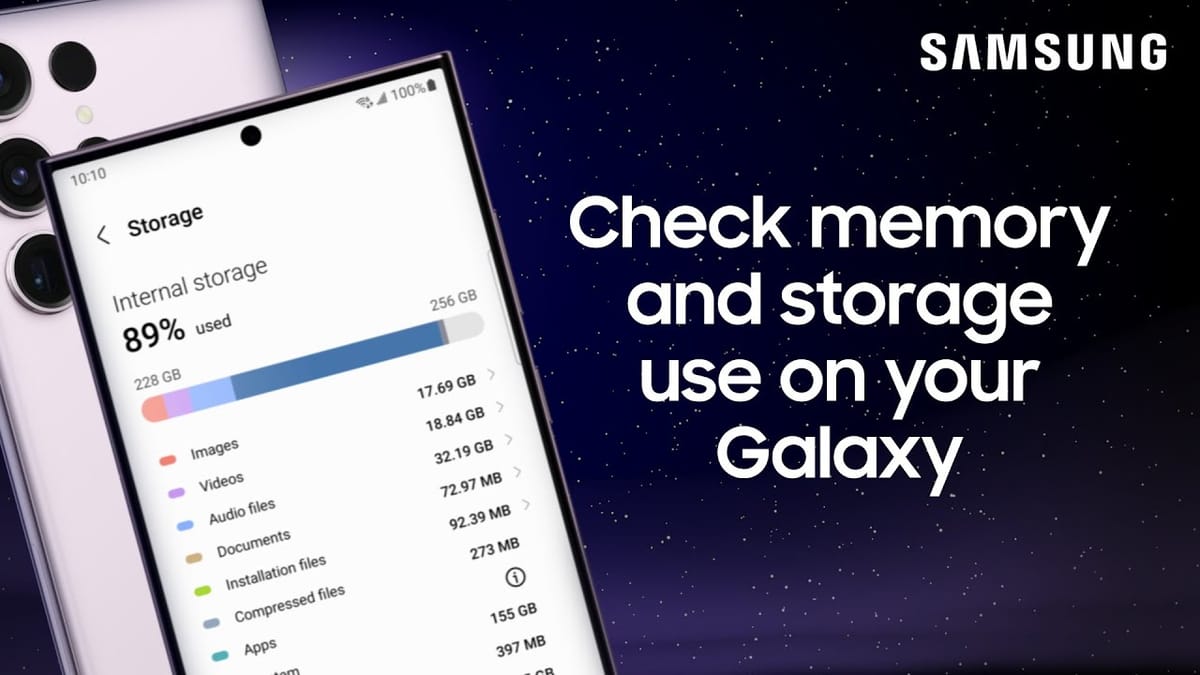
Quando la memoria di un Samsung Galaxy si avvicina al limite, la prima reazione può essere cancellare file in fretta o pensare a un nuovo telefono. Conviene invece capire che cosa sta occupando spazio: foto e video, download dimenticati, applicazioni o dati temporanei richiedono interventi diversi. Device Care, la sezione di sistema dedicata alla manutenzione del dispositivo, offre una vista dello spazio disponibile e strumenti per selezionare i contenuti da rimuovere. Non promette di recuperare una quantità fissa: il risultato dipende da ciò che è presente sul singolo telefono.
Samsung descrive Device Care come un pannello che riunisce informazioni su batteria, archiviazione e memoria. Percorsi e nomi possono variare secondo modello, versione software e operatore; sulle versioni recenti si parte da Impostazioni → Assistenza dispositivo o Cura dispositivo. La pagina di supporto Samsung spiega anche che la sezione Archiviazione mostra categorie di contenuti e consente di selezionare gli elementi da eliminare. È un approccio più prudente della pulizia automatica: prima si guarda cosa pesa, poi si decide.
Controllare lo spazio prima di cancellare
Apri le Impostazioni e cerca “Assistenza dispositivo”, “Cura dispositivo” o “Device Care”. Se la voce non è visibile nello stesso punto, usa la ricerca delle Impostazioni: Samsung modifica le etichette e la collocazione dei menu tra dispositivi e versioni. Entra in Archiviazione per consultare la ripartizione dello spazio. La schermata aiuta a individuare categorie grandi, ma una categoria voluminosa non è automaticamente superflua: i video di famiglia, i documenti di lavoro e i file offline possono essere importanti.
Prima di eliminare, apri la categoria interessata e controlla i singoli elementi. Samsung indica di tenere premuto un file per selezionarlo e aggiungerne altri alla selezione. Rivedi nomi, date e anteprime quando disponibili; poi usa l’opzione di eliminazione e conferma l’eventuale spostamento nel Cestino. Non selezionare “Elimina tutto” solo per ottenere un numero più basso: è facile includere elementi che volevi conservare.
Che cosa controllare per primo
La cartella Download è spesso un buon punto di partenza: installer già usati, PDF duplicati o video ricevuti possono essere eliminati se non servono più. Nelle categorie immagini e video, ordina mentalmente l’operazione per gruppi — registrazioni lunghe, copie accidentali o schermate ormai inutili — e conserva ciò che non hai archiviato altrove. Anche i contenuti offline delle app, come mappe o episodi scaricati, possono essere rimossi dall’app che li ha scaricati, evitando di cancellare dati dell’app a caso.
Device Care non sostituisce la gestione interna delle singole applicazioni. Per un’app che occupa molto spazio, apri la schermata delle informazioni dell’app e distingui la cache dai dati. Svuotare la cache elimina file temporanei che possono essere ricreati; cancellare i dati può invece rimuovere impostazioni, sessioni o contenuti locali. La seconda operazione va fatta solo dopo aver capito cosa comporta per quell’app e aver verificato eventuali sincronizzazioni o backup.
Spazio occupato da foto e video
Se la categoria più grande è la galleria, non presumere che una copia online esista solo perché usi un servizio cloud. Controlla nell’app scelta che il caricamento sia terminato e che gli elementi siano effettivamente disponibili nell’account. Google, per esempio, consiglia di verificare lo stato del backup in Google Foto. Solo dopo aver controllato la copia e compreso le opzioni di sincronizzazione ha senso valutare la rimozione dal telefono o dal cloud: eliminare in un’app sincronizzata potrebbe riflettersi anche sugli altri dispositivi.
Un’alternativa è trasferire i file a un computer o a un’unità esterna, quindi verificare che si aprano prima di cancellare l’originale. Mantieni almeno una copia separata dei contenuti importanti. Le schede microSD sono un’opzione soltanto per i modelli che dispongono dello slot e per i tipi di file che possono essere spostati: non tutti i Galaxy supportano espansione della memoria.
Archiviazione e memoria non sono la stessa cosa
Device Care include anche strumenti per la memoria di lavoro, cioè la RAM. La funzione di pulizia della memoria chiude applicazioni in background; non equivale a cancellare foto, documenti o applicazioni dalla memoria interna. Se il problema è lo spazio per installare aggiornamenti o salvare file, concentrati su Archiviazione. Se invece un’app non risponde, la gestione della memoria può essere un tentativo diverso, senza aspettarsi che liberi gigabyte di spazio permanente.
Una routine di manutenzione senza promesse irrealistiche
Può essere utile controllare lo spazio quando compare un avviso o prima di registrare un video lungo, anziché impostare una pulizia ricorrente alla cieca. Samsung documenta funzioni di ottimizzazione e riavvio automatico per alcuni dispositivi, ma queste non garantiscono la cancellazione periodica di file personali né un recupero mensile predeterminato. Anche Modalità e Routine cambia possibilità in base al dispositivo e alla versione: non serve creare un’automazione se il telefono non offre un’azione di pulizia adatta.
Un metodo semplice è fare un controllo periodico delle categorie più ingombranti, rivedere Download e contenuti offline, e poi verificare lo spazio libero. Conserva una breve lista di ciò che hai rimosso, soprattutto se gestisci file di lavoro o archivi condivisi. Se lo spazio continua a ridursi senza una causa chiara, controlla le app che crescono, i cestini non svuotati e i backup in corso; se il comportamento persiste, l’assistenza Samsung può aiutare a distinguere un problema software da una normale crescita dei dati.
Device Care è quindi un punto di partenza per osservare e gestire lo spazio, non un interruttore magico che libera cinque gigabyte ogni mese. La procedura più efficace resta selettiva: individua la categoria, controlla i file, proteggi ciò che non è già salvato altrove e rimuovi soltanto il superfluo.