Fire TV Stick, memoria piena: come liberare spazio e cosa sapere sull’USB
Se il Fire TV Stick segnala memoria insufficiente, controlla il modello, libera cache e app inutilizzate e verifica cosa supporta davvero l’USB.

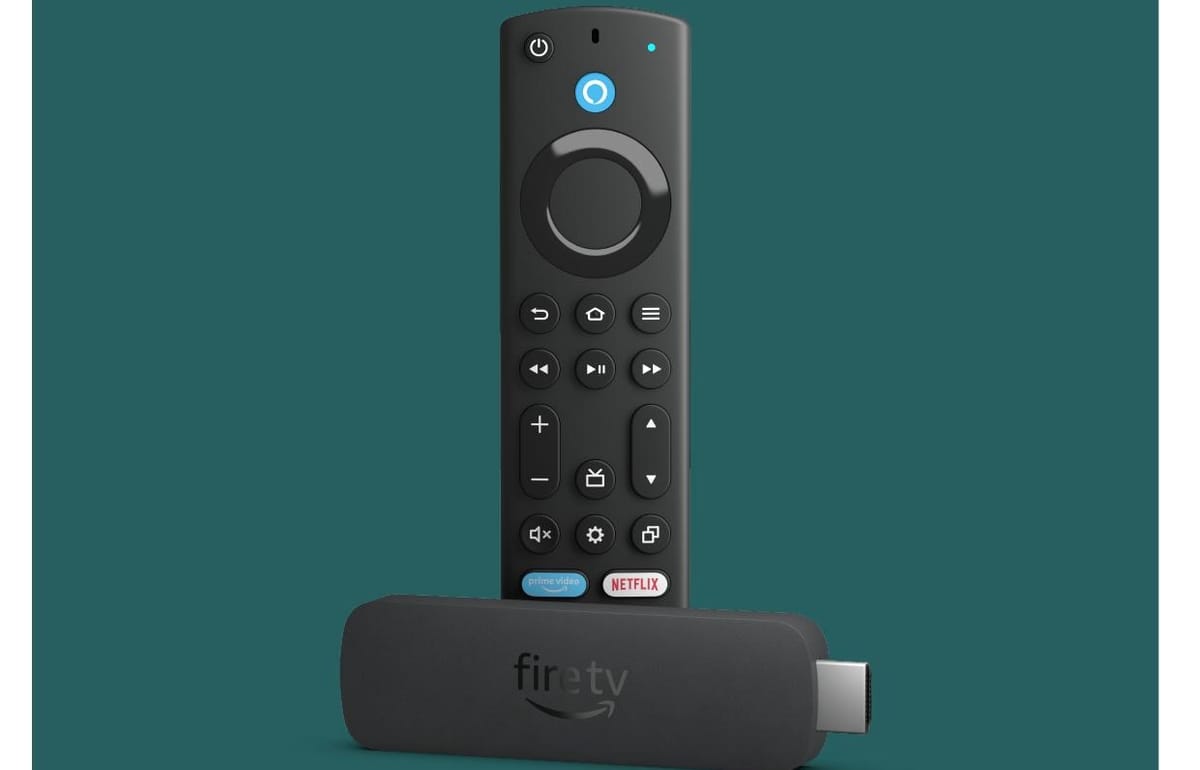
Quando lo spazio del Fire TV Stick si esaurisce, l’idea di aggiungere una chiavetta USB sembra la scorciatoia più semplice. Circolano guide che promettono decine di gigabyte in più collegando un’unità con uno splitter OTG, ma non è una procedura che Amazon documenta come soluzione universale per i Fire TV Stick. Prima di comprare adattatori o formattare una chiavetta, conviene identificare il modello e usare gli strumenti previsti dal sistema: spesso il problema si risolve liberando cache e rimuovendo app che non servono più.
La distinzione tra i vari dispositivi Fire TV è importante. Il catalogo comprende generazioni e formati diversi, e la capacità non è uguale per tutti: per esempio, la scheda tecnica Amazon indica 16 GB per Fire TV Stick 4K Max di seconda generazione e 8 GB per Fire TV Stick 4K di seconda generazione. Anche le voci relative all’archiviazione esterna dipendono dal modello. Non si può quindi trasferire una procedura vista per un Fire TV Box o per un’altra generazione a qualsiasi chiavetta collegata alla TV.
Controlla prima modello e spazio effettivo
Apri Impostazioni e guarda la sezione Informazioni del dispositivo; nome commerciale e generazione aiutano a confrontare la memoria con la tabella ufficiale delle specifiche Fire TV. Le capacità dichiarate sono la memoria totale, non una promessa sullo spazio libero dopo sistema operativo, aggiornamenti e applicazioni preinstallate. Una schermata che mostra meno spazio disponibile rispetto al numero sulla confezione non significa automaticamente che manchino gigabyte recuperabili: parte è già occupata dal software e dai dati del dispositivo.
È utile annotare quanto spazio rimane prima di intervenire e ricontrollarlo alla fine. Così puoi capire quale operazione ha avuto effetto senza affidarti a stime generiche del tipo “una chiavetta da 32 GB aggiunge 30 GB”: la capacità utilizzabile dipende dalla formattazione e, soprattutto, dal fatto che il dispositivo e Fire OS supportino davvero quel tipo di unità.
Svuota la cache senza cancellare gli account
La prima operazione a basso impatto è cancellare i file temporanei delle app che occupano più spazio. Il percorso può cambiare leggermente con la versione di Fire OS, ma in genere si trova in Impostazioni > Applicazioni > Gestisci applicazioni installate. Seleziona un’app e scegli “Cancella cache”. Amazon indica questa procedura per risolvere avvisi di spazio ridotto e problemi intermittenti delle applicazioni nella propria guida alla cancellazione di dati e cache.
La cache contiene dati temporanei, quindi eliminarla è normalmente meno invasivo che cancellare i dati dell’app. Potresti dover attendere che immagini e contenuti temporanei vengano ricreati al prossimo avvio, ma non stai disinstallando il servizio. Se l’avviso riguarda un’app specifica, inizia da quella e verifica lo spazio prima di procedere con altre modifiche.
Rimuovi app inutilizzate, con attenzione ai dati
Nello stesso elenco puoi controllare quali applicazioni sono installate e rimuovere quelle che non usi più. Prima di scegliere “Cancella dati”, però, considera che l’app potrebbe dimenticare accessi, preferenze o contenuti locali e chiederti di configurarla di nuovo. La cancellazione della cache e quella dei dati non sono sinonimi: usa la seconda solo quando vuoi davvero azzerare le informazioni salvate per quell’app o quando la prima non basta.
Alcune applicazioni di sistema o preinstallate possono non offrire il comando di disinstallazione. In quel caso non serve cercare scorciatoie rischiose: passa a un’app che puoi rimuovere oppure libera i dati temporanei. Evita di interrompere l’alimentazione durante aggiornamenti e non scollegare supporti esterni mentre il sistema li sta usando.
Perché lo splitter USB non è una garanzia
Un adattatore a Y può risolvere un problema di alimentazione in determinate configurazioni hardware, ma non aggiunge da solo spazio riconosciuto dal sistema. Servono compatibilità della porta e del dispositivo, supporto software per l’archiviazione e un’opzione di gestione effettivamente visibile nel menu. La documentazione per sviluppatori di Amazon distingue i Fire TV Stick dagli altri dispositivi Fire TV quando parla di installazione su memoria esterna; inoltre, le specifiche di singoli modelli riportano limiti diversi. Una porta o un cavo che alimenta una chiavetta non dimostrano che le app possano essere installate o spostate lì.
Prima di provare qualunque accessorio, verifica il modello sulla pagina Amazon e controlla che Fire OS mostri esplicitamente la funzione prevista. Se non compare un’opzione per gestire memoria USB, non formattare l’unità sulla base di istruzioni generiche e non contare sullo splitter come espansione da 30 GB. Le procedure non ufficiali possono variare tra versioni software e comportare accessori aggiuntivi, problemi di alimentazione o perdita dei dati sul supporto.
Quando ha senso cambiare dispositivo
Se, dopo aver svuotato cache e rimosso ciò che non usi, lo spazio resta insufficiente per le app che vuoi tenere, confronta le specifiche del tuo modello con quelle dei dispositivi attuali. La capacità è solo uno dei criteri: considera anche app compatibili, formato video, rete e costo complessivo. Amazon elenca memoria e porte per ciascun modello nella propria documentazione tecnica; confrontare il modello preciso evita di attribuire a un 4K standard le caratteristiche del 4K Max o viceversa.
In breve, per recuperare spazio parti dalle impostazioni di Fire OS: controlla il modello, cancella la cache delle app più ingombranti e disinstalla quelle inutilizzate. Cancella i dati solo sapendo che potresti dover accedere di nuovo. L’USB può essere una funzione disponibile su alcuni dispositivi o generazioni, ma splitter e chiavetta non sono una soluzione universale né garantiscono una quantità fissa di memoria aggiuntiva. Se il menu del tuo stick non offre esplicitamente la gestione dell’unità esterna, la scelta prudente è liberare spazio internamente o valutare un modello con più memoria dichiarata.