Fn Lock sulla tastiera: come funziona e come cambiare modalità
Fn Lock mantiene attiva una modalità dei tasti funzione, ma scorciatoie e impostazioni cambiano da un modello all’altro. Ecco come trovare quella corretta senza modifiche alla cieca.

Il tasto Fn serve a richiamare funzioni secondarie della tastiera: può far comparire i controlli del volume, la luminosità, la riproduzione multimediale o altre azioni indicate sulle singole keycap. Fn Lock, quando è disponibile, cambia il modo in cui si alternano quelle funzioni: invece di tenere Fn premuto a ogni pressione, si attiva una modalità persistente. Il nome, il simbolo del lucchetto e il comportamento preciso dipendono però dal modello. Per questo la combinazione che funziona su un portatile non va data per scontata su un altro.
Fn e Fn Lock: cosa cambia sulla fila superiore
I tasti della fila superiore possono avere due etichette: per esempio F5 su un lato e un’icona multimediale sull’altro. La prima identifica il comando standard del tasto funzione; la seconda indica un’azione alternativa definita dal produttore. Tenendo premuto Fn mentre si preme un tasto della fila, si richiama l’altra funzione prevista dalla tastiera. Quale delle due funzioni parta con una pressione semplice dipende dalle impostazioni e dal progetto del dispositivo.
Un blocco Fn memorizza la modalità alternativa e quindi evita di tenere premuto Fn ogni volta. Non è un’impostazione universale di Windows: spesso la tastiera o il firmware del computer gestiscono direttamente questa commutazione. Inoltre, “Fn Lock” non sempre significa che la fila si comporterà nello stesso modo: alcune tastiere privilegiano F1–F12, altre le azioni speciali. Conviene guardare le etichette, l’eventuale indicatore luminoso e la documentazione del modello invece di interpretare il lucchetto da solo.
Come provare la combinazione corretta senza cambiare altro
Per prima cosa cerca sulla tastiera una scritta Fn Lock, F Lock o un lucchetto associato a un tasto. Se c’è un comando dedicato, la guida del produttore spiega se va premuto da solo oppure insieme a Fn. Se non lo trovi, non provare in sequenza combinazioni casuali: cerca la pagina di supporto usando il nome completo del notebook o della tastiera e le parole “function keys” o “Fn lock”. A parità di marca, layout e scorciatoie possono differire tra famiglie e generazioni.
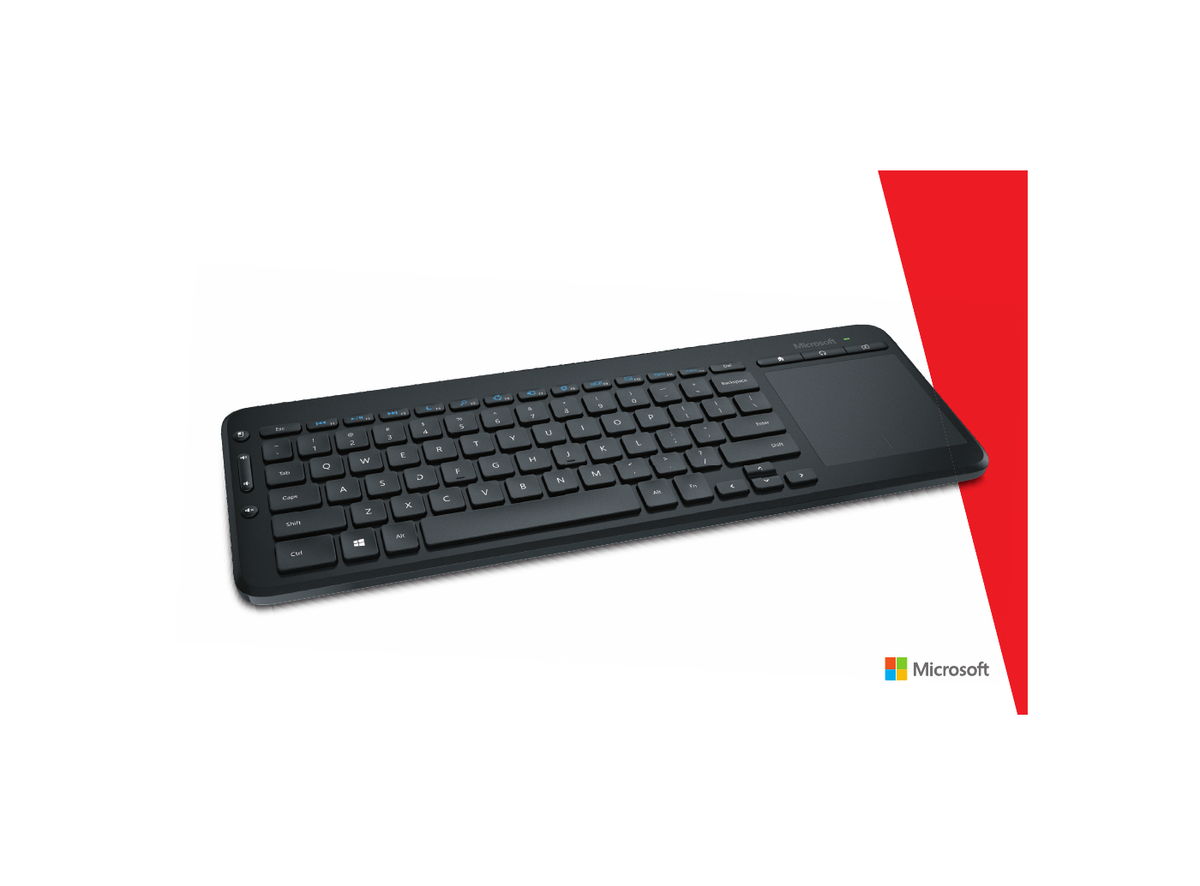
Le guide ufficiali mostrano proprio questa variabilità. Microsoft documenta Fn più Caps Lock per attivare il blocco sulla propria All-in-One Media Keyboard, e descrive il tasto F Lock come commutatore dei comandi standard e alternativi. Dell indica Fn+Esc come toggle per i portatili coperti dalla propria guida e rimanda anche alle opzioni del BIOS. Lenovo documenta Fn+Esc per i dispositivi compatibili. Logitech spiega che la stessa scorciatoia è disponibile soltanto su alcune tastiere e segnala possibili controlli tramite Logi Options+. Questi esempi sono istruzioni per i rispettivi prodotti, non una tabella valida per ogni tastiera di quelle marche.
Dopo aver attivato il blocco, verifica il risultato con un tasto che abbia due funzioni chiaramente riconoscibili: ad esempio un comando multimediale e il corrispondente F-key, se le etichette sono presenti. Premi il tasto una volta, osserva quale azione parte e poi ripeti la combinazione per tornare allo stato iniziale. Se compare un LED o una notifica a schermo, può aiutare a capire la modalità; non tutti i dispositivi, però, mostrano un’indicazione.
Quando serve intervenire nelle impostazioni
Se la documentazione del modello prevede un’impostazione firmware, la voce può avere un nome come Function Key Behavior o Action Keys Mode, ma la denominazione e il significato dei valori non sono uniformi. La guida HP, per esempio, distingue la modalità Action Keys sui notebook trattati nella propria procedura; Dell descrive la modifica del comportamento dei tasti funzione nel BIOS per i sistemi compatibili. Non entrare nel BIOS alla cieca né cambiare opzioni con nomi simili: consulta prima la pagina relativa al tuo modello e annota il valore iniziale, così potrai ripristinarlo.
Su tastiere esterne è possibile che il produttore offra un’applicazione per personalizzare la fila superiore. Anche in questo caso l’applicazione e le opzioni dipendono dal prodotto: non tutte le tastiere hanno un software, e un’impostazione dell’app potrebbe prevalere sulla scorciatoia o sul comportamento ricordato dalla tastiera. Quando il tasto sembra non reagire, controlla prima il manuale, poi l’eventuale software ufficiale e infine le impostazioni firmware raccomandate dal produttore.
Se Fn Lock non sembra funzionare
Controlla di usare la combinazione esatta del modello, di premere contemporaneamente i tasti richiesti e di provare un tasto della fila che abbia davvero una funzione secondaria. Se la tastiera è collegata a un altro computer, alcune funzioni speciali potrebbero dipendere dal sistema operativo o dal driver e non essere disponibili allo stesso modo. Se il produttore prevede una spia, osserva se cambia; l’assenza della spia non dimostra da sola che il comando sia guasto.
Evita di aggiornare driver a caso o di modificare il BIOS come primo tentativo. Se la scorciatoia non è documentata per il modello, potrebbe semplicemente non essere prevista; se una modalità è stata cambiata nel firmware, ripristinare il valore indicato nella guida è più sicuro che cercare impostazioni generiche. In caso di tasto fisicamente danneggiato o comportamento anomalo persistente, la pagina di supporto del produttore è il riferimento per la diagnosi specifica.
In breve: segui il modello, non una combinazione universale
Fn dà accesso alle funzioni alternative stampate sulla tastiera; Fn Lock, dove presente, mantiene una modalità invece di richiedere Fn a ogni pressione. La scorciatoia può essere Fn+Esc, Fn+Caps Lock o un tasto dedicato, ma nessuna di queste combinazioni vale per tutti. Identifica marca e modello, consulta la guida ufficiale e verifica il cambiamento con un tasto riconoscibile. Così puoi scegliere se preferire i comandi F1–F12 o le azioni rapide senza applicare istruzioni pensate per un dispositivo diverso.