Galaxy Z Flip7: come personalizzare lo schermo esterno FlexWindow
Widget, notifiche, Now Brief e app su FlexWindow: come organizzare lo schermo esterno del Galaxy Z Flip7 secondo le proprie abitudini.

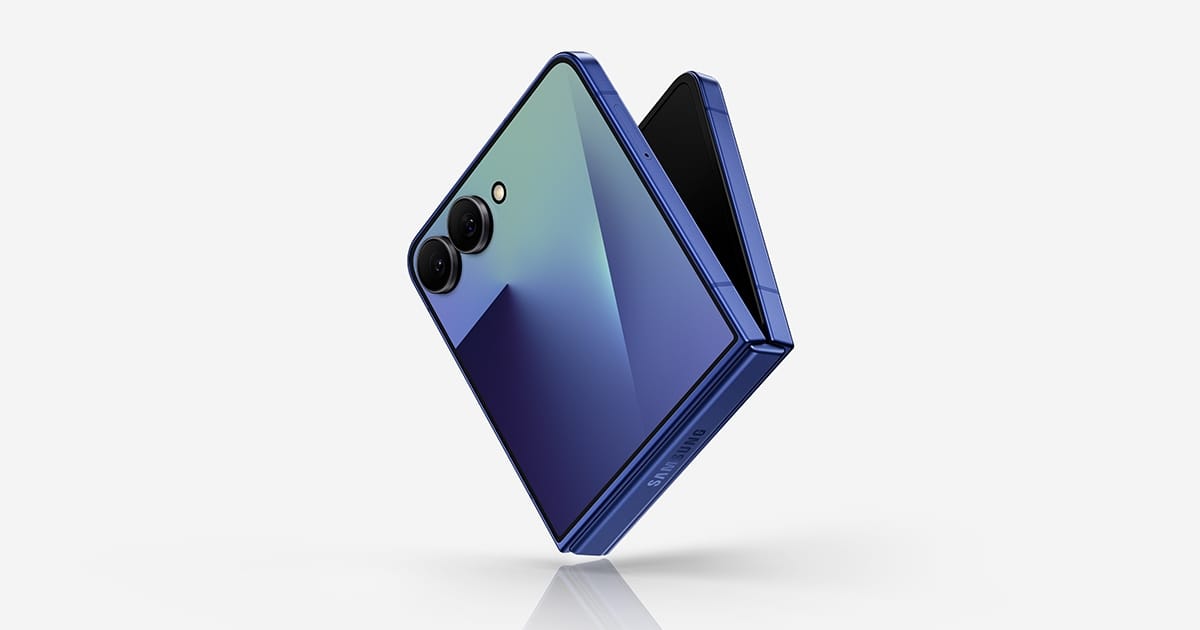
Il display esterno del Galaxy Z Flip7 può fare molto più che mostrare l’ora: ospita widget, notifiche, scorciatoie e alcune app, così da consultare informazioni o svolgere attività rapide senza aprire il telefono. Per sfruttarlo bene conviene però scegliere con criterio cosa tenere a portata di dito: troppe schede rendono più lento trovare quella utile, mentre una selezione ragionata può trasformare la FlexWindow in un pannello pratico per le abitudini quotidiane.
Il Galaxy Z Flip7 è arrivato con Android 16 e One UI 8. La sua FlexWindow non va confusa con la schermata principale: è un’interfaccia separata, progettata per consultazioni brevi e interazioni compatibili con lo schermo più piccolo. Samsung permette di personalizzarne sfondo, orologio, widget e applicazioni; alcune voci possono cambiare leggermente nome o posizione secondo la versione software e il mercato.
Come orientarsi nella FlexWindow
A telefono chiuso, un doppio tocco o il tasto laterale attivano lo schermo. Dalla schermata si può scorrere a sinistra per raggiungere widget e app, a destra per le notifiche e verso il basso per le impostazioni rapide. Lo scorrimento verso l’alto apre Samsung Wallet, se è già configurato. Questa mappa è utile da ricordare perché ogni gesto porta a un’area diversa: quando si cerca un avviso non serve aprire il pannello dei widget, e per una regolazione rapida come il volume basta il pannello dedicato.
Le notifiche sono utilizzabili senza aprire il dispositivo: si può toccarne una per proseguire nell’app, oppure ignorarla con uno scorrimento. A seconda dell’azione e dell’app, il telefono può chiedere di aprirsi per completare la consultazione. È quindi sensato pensare alla FlexWindow come a un punto di accesso rapido, non come a un sostituto completo del display interno.
Scegliere i widget da tenere a portata di mano
Per aggiungere o riordinare i widget, apri Impostazioni e cerca la sezione Schermo esterno, quindi entra in Widget. Da qui puoi attivare quelli compatibili e disporli secondo la frequenza d’uso. Samsung cita, tra gli esempi, Calendario, Meteo e Batteria: il primo aiuta a controllare gli impegni, il secondo offre un’occhiata alle condizioni del tempo e il terzo rende immediata la verifica dell’autonomia. Non tutti i widget del telefono sono necessariamente disponibili sulla FlexWindow, perché devono essere adattati a quello spazio.
Un criterio semplice è assegnare le prime posizioni alle informazioni da consultare spesso, lasciando più indietro quelle occasionali. Se usi il calendario soprattutto per controllare il prossimo appuntamento, averlo vicino alla schermata iniziale può ridurre passaggi inutili; se invece apri spesso il lettore musicale o il timer, valuta i relativi widget quando sono supportati dal dispositivo e dalle app installate. Dopo averli aggiunti, chiudi il telefono e scorri tra le schede per verificare che l’ordine sia comodo anche nell’uso reale.
Sfondi, orologio e scorciatoie
La personalizzazione visiva si avvia tenendo premuto sul display esterno. Puoi selezionare uno sfondo e modificare elementi dell’orologio, come stile e colore; alcune schermate offrono anche opzioni per i collegamenti e l’indicatore della batteria. È utile scegliere un contrasto leggibile e uno sfondo che non renda difficile distinguere l’ora o le icone. Una scorciatoia deve meritare lo spazio: Fotocamera o Torcia, per esempio, sono più immediate quando le apri spesso, mentre un’app raramente usata può restare sul display principale.
Now Brief e informazioni personali
Now Brief può mostrare sul display esterno aggiornamenti sintetici, come meteo e agenda, in base alle informazioni disponibili e alle impostazioni scelte. Sul Flip7 le preferenze si gestiscono dalle impostazioni di Galaxy AI, entrando nella sezione Now Brief e scegliendo i contenuti da includere. Puoi selezionare le categorie che ti interessano e, se preferisci, controllare l’opzione che consente di espandere il riepilogo senza sbloccare il telefono. Una selezione essenziale rende il pannello più utile e riduce ciò che compare quando vuoi soltanto dare uno sguardo veloce.
Quando aggiungere app con Good Lock e MultiStar
Oltre ai widget, Samsung documenta l’uso di MultiStar per aggiungere app al FlexWindow. Il percorso parte da Impostazioni, Funzioni avanzate e Labs, dove si abilita l’opzione per le app consentite sullo schermo di copertura. Per ampliare la selezione si può installare MultiStar, attivare il widget Launcher e scegliere le app da mostrare. Non tutte le applicazioni sono ottimizzate per il formato: un’interfaccia progettata per il display interno può risultare scomoda o mostrare controlli meno adatti quando viene ridotta.
Per questo conviene iniziare con poche app che si prestano a consultazioni brevi, come strumenti di messaggistica o servizi che vuoi raggiungere al volo, e verificare come si comportano prima di aggiungerne altre. Se un’app richiede molto testo, controlli affollati o una schermata ampia, aprire il telefono resta spesso la scelta più pratica. L’obiettivo non è trasferire ogni funzione sulla copertina, ma rendere più rapidi i compiti che funzionano bene in quello spazio.
Una configurazione equilibrata
Una buona configurazione dipende dalla routine: widget informativi per chi controlla spesso agenda e meteo, scorciatoie essenziali per chi usa il telefono in movimento, Now Brief per chi preferisce un riepilogo, oppure una FlexWindow più sobria per chi vuole vedere soprattutto ora e notifiche. Prova un cambiamento alla volta e osserva se riduce davvero i passaggi. Se finisci per scorrere molte schede per trovare quella giusta, rimuovine alcune o cambiane l’ordine. La personalizzazione migliore non è quella con più elementi, ma quella che rende immediata l’azione che ti serve senza obbligarti ad aprire il dispositivo.