Giochi e spazio su disco: perché aumentano e come liberarlo
Aggiornamenti, contenuti e file personali non sono la stessa cosa: come capire cosa occupa spazio e recuperarlo in sicurezza su Windows, Steam e PS5.

Il numero di gigabyte indicato nella pagina di un videogioco è solo una fotografia della sua installazione in quel momento. Nel tempo possono aggiungersi aggiornamenti, espansioni e contenuti scaricati a parte; per questo lo spazio libero cambia anche senza acquistare un nuovo titolo. Non significa però che ogni patch si sommi per sempre ai file precedenti o che la disinstallazione lasci sempre intatto il gioco: gli aggiornamenti possono sostituire dati esistenti e la rimozione dell’applicazione elimina normalmente i file d’installazione gestiti dalla piattaforma.
La distinzione più utile è tra il gioco installato, i dati creati o conservati separatamente e i file personali. Salvataggi, screenshot, clip, mod e configurazioni non sono la stessa cosa del pacchetto principale. Dove vengono conservati e cosa succede quando si rimuove un gioco dipende dal sistema, dal launcher e talvolta dal singolo sviluppatore. Prima di cancellare cartelle a mano, quindi, conviene capire quale voce sta occupando il disco e usare gli strumenti di gestione previsti.
Perché la dimensione cambia nel tempo
Un gioco può includere ambienti, modelli, texture, audio e filmati: scegliere una qualità grafica più alta o installare più modalità e lingue può aumentare il contenuto necessario, ma non esiste una regola valida per ogni titolo. Anche gli aggiornamenti hanno dimensioni variabili. Uno store può mostrare il download richiesto per una patch, mentre sul disco il processo temporaneo di aggiornamento può richiedere spazio aggiuntivo per scaricare e preparare i file. Terminata l’operazione, una parte di quello spazio può essere riutilizzata; non è corretto sommare ogni download passato come se restasse per sempre installato.
Altre voci non sono il gioco in sé: registrazioni di partite, screenshot, contenuti creati dall’utente, mod o cache temporanee possono crescere senza che il giocatore se ne accorga. Per individuare il responsabile, guarda la schermata di archiviazione del sistema e ordina i contenuti per dimensione. La misura mostrata lì è più utile di una vecchia scheda dello store, perché descrive lo spazio effettivamente attribuito a giochi, applicazioni e media su quel dispositivo.
Quando disinstallare non libera tutto quello che ti aspetti
Disinstallare un gioco non equivale a formattare il disco. La procedura rimuove l’installazione controllata dal launcher o dalla console, ma file conservati in un’altra posizione possono avere una gestione separata: per esempio salvataggi non sincronizzati, mod, screenshot o impostazioni locali. Su PC alcuni sviluppatori scelgono percorsi diversi per i salvataggi; Steam segnala che, per giochi di terze parti non sincronizzati con Steam Cloud, questi possono trovarsi in Documenti\My Games, ma la posizione dipende dal gioco. Non cancellare quella cartella alla cieca: prima verifica se contiene progressi o file che vuoi conservare.
Su PS5, invece, Sony distingue esplicitamente i giochi e le applicazioni dai dati salvati e dai media. La console permette di vedere queste categorie separatamente; eliminare un gioco dalla sezione dedicata a giochi e app non è la stessa operazione che cancellare i salvataggi. Questa separazione aiuta anche a correggere una falsa impressione: se lo spazio recuperato sembra inferiore alle aspettative, controlla quali altre categorie occupano memoria, anziché presumere che l’intera installazione sia rimasta nascosta.
Come liberare spazio su PC senza cancellare i file sbagliati
Su Windows, apri Impostazioni > Sistema > Archiviazione e controlla le categorie più grandi. Le raccomandazioni di pulizia e Sensore memoria possono individuare file temporanei, applicazioni inutilizzate e contenuti nel Cestino; esamina però ogni elemento prima di rimuoverlo. La cartella Download e i file sincronizzati nel cloud non vengono gestiti automaticamente con le impostazioni predefinite di Sensore memoria, mentre la pulizia di una precedente installazione di Windows può eliminare la possibilità di tornare alla versione precedente. Non selezionare tutto senza leggere le descrizioni.
Se il gioco è gestito da Steam, la scheda Archiviazione nelle impostazioni mostra le librerie e consente di spostare un’installazione su un altro percorso senza disinstallarla e scaricarla di nuovo. È una soluzione pratica quando il problema è il disco di destinazione e hai spazio su un’altra unità. Prima di rimuovere un titolo, controlla anche le opzioni di salvataggio del gioco e l’eventuale sincronizzazione cloud: la presenza di un launcher non garantisce che ogni dato personale sia salvato online.
La gestione dello spazio su PlayStation 5
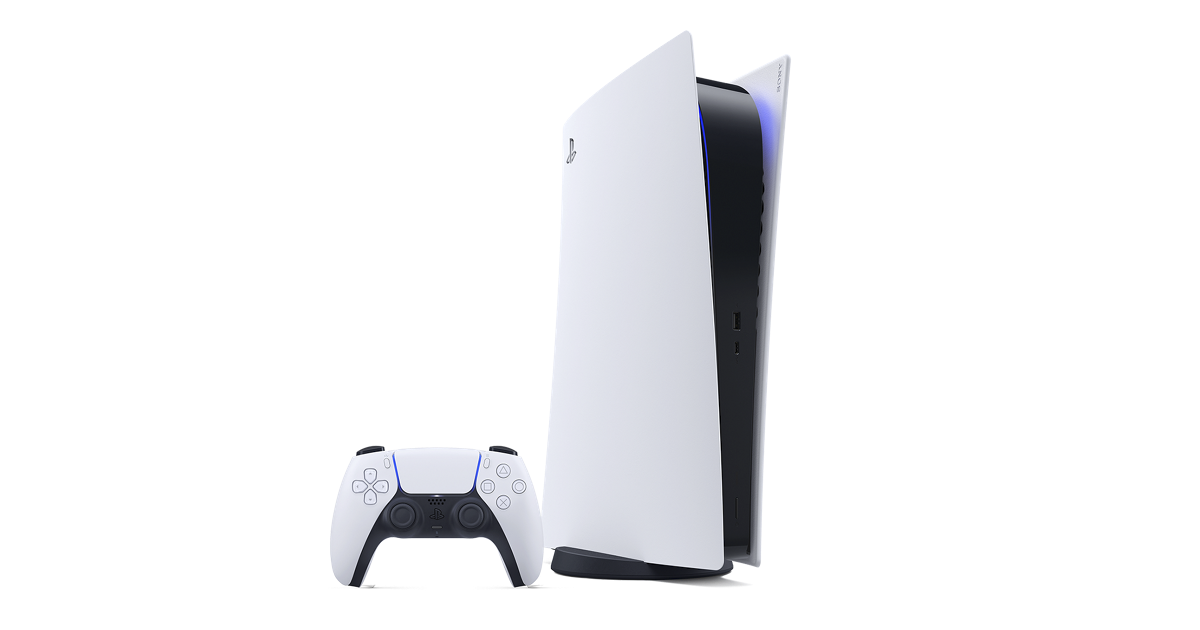
Su PS5 trovi l’occupazione in Impostazioni > Memoria di archiviazione. Da Giochi e app puoi eliminare un titolo o, quando compare l’opzione Personalizza, rimuovere alcuni componenti senza cancellare tutto il gioco. Sony consente inoltre di spostare giochi PS5 su un’unità USB estesa per conservarli, anche se per avviarli dovrai riportarli nella memoria della console o su un SSD M.2 compatibile. I giochi PS4 possono invece essere eseguiti dall’archiviazione USB estesa. Prima di intervenire sui dati salvati, apri la sezione dedicata e verifica se hai un backup o la sincronizzazione cloud disponibile.
Una routine semplice evita cancellazioni impulsive: identifica la categoria che occupa spazio, decidi se vuoi eliminare o spostare il gioco, controlla separatamente salvataggi e acquisizioni e poi misura di nuovo la memoria libera. Se un’installazione continua a risultare anomala, riavvia il launcher o la console e ricontrolla il riepilogo prima di intervenire manualmente sulle cartelle. L’obiettivo non è svuotare ogni cache o rimuovere file a intuito, ma recuperare spazio mantenendo progressi e contenuti che vuoi davvero tenere.