Google Messages: come scegliere le funzioni e ridurre le distrazioni
Gemini, suggerimenti, anteprime e trascrizioni: quali impostazioni di Google Messages puoi regolare e come scegliere quelle più adatte alle tue abitudini.

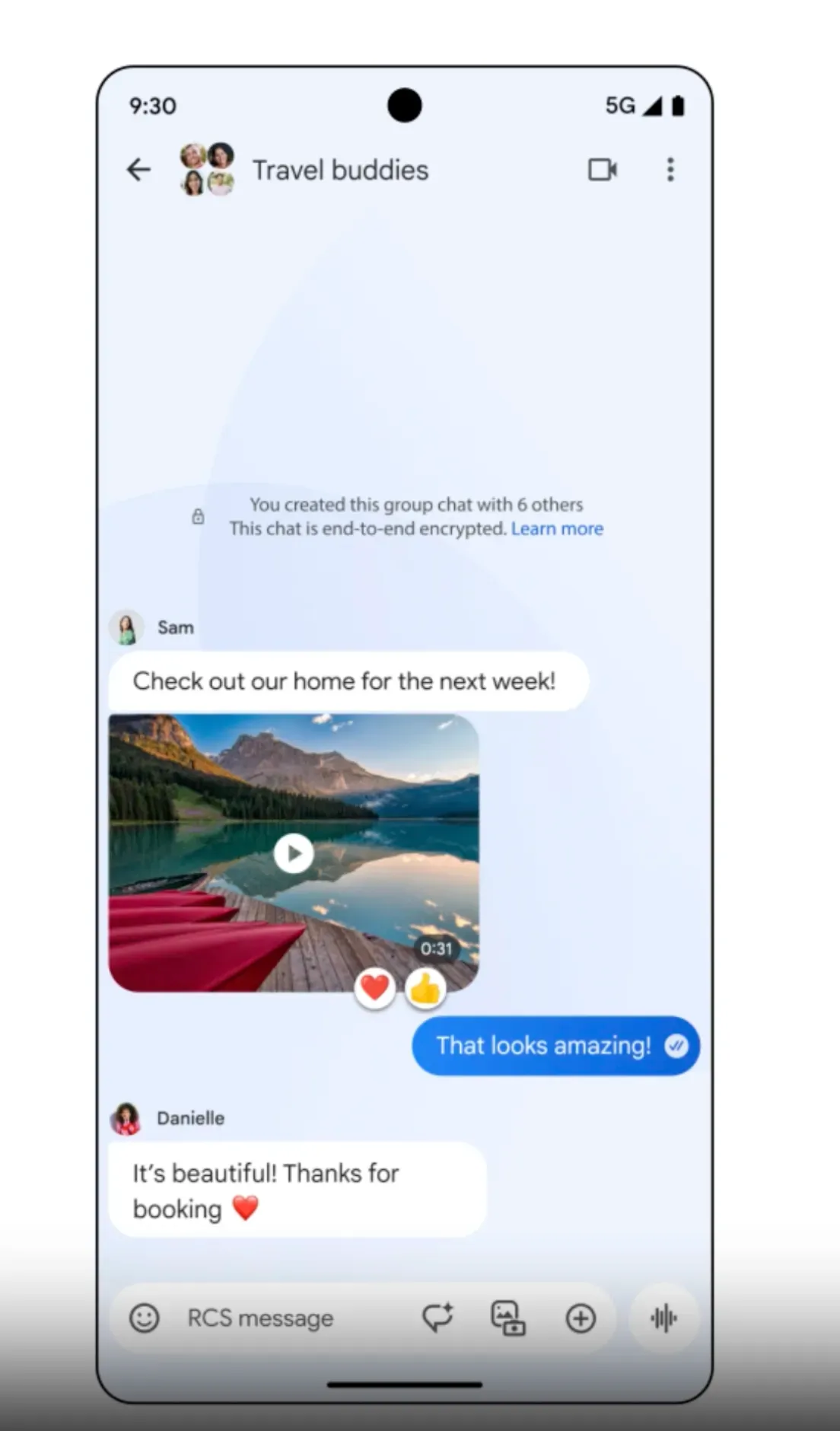
Google Messages raccoglie strumenti diversi: oltre a SMS, MMS e chat RCS, può mostrare suggerimenti, anteprime, animazioni e funzioni assistite da Gemini. Non serve usarli tutti. Una configurazione più adatta alle proprie abitudini parte da una domanda semplice: questa opzione mi aiuta a gestire una conversazione oppure aggiunge un elemento che preferisco evitare?
La risposta cambia da persona a persona e anche da dispositivo a dispositivo. Google distribuisce alcune funzioni gradualmente, mentre produttore, versione di Android, lingua e disponibilità locale possono modificare menu e opzioni. Perciò conviene controllare le impostazioni presenti sul proprio telefono, cambiare una cosa alla volta e verificare l’effetto prima di intervenire su altro.
Gemini in Messages: un accesso aggiuntivo, non un requisito
Su dispositivi e account idonei, Google Messages può offrire una chat con Gemini. È distinta dalle conversazioni con i contatti e può servire per chiedere idee o preparare una bozza di testo. Se non vuoi aprirla dall’app di messaggistica, Google indica un controllo dedicato: foto del profilo, Impostazioni di Messages, Gemini in Messages e disattivazione di “Mostra pulsante Gemini”. Requisiti e lingue supportate sono limitati e la disponibilità è graduale, quindi l’assenza dell’opzione non significa che il telefono sia configurato male.
Prima di usare la chat, è utile distinguere l’assistenza generativa dai messaggi RCS: sono esperienze diverse. La guida Google specifica che le chat con Gemini non sono protette dalla crittografia end-to-end. Se la priorità è mantenere l’interazione confinata alla normale conversazione cifrata con un contatto, evita di trattare Gemini come se fosse un partecipante RCS.
Suggerimenti e animazioni: meno automatismi, se li preferisci
Le risposte suggerite possono ridurre il tempo necessario per una replica breve, ma non sono adatte a ogni conversazione. Quando l’app espone le relative opzioni, prova a disattivare Smart Reply o altri suggerimenti dalle impostazioni di Messages, di solito nella sezione dedicata ai suggerimenti. Non confonderli con le parole suggerite dalla tastiera: Gboard e le impostazioni Android possono avere controlli separati. Un cambiamento in Messages non implica necessariamente che la tastiera smetta di proporre completamenti.
Lo stesso criterio vale per gli effetti visivi. Le animazioni espressive aggiungono movimento a emoji e contenuti compatibili; se preferisci un’interfaccia più sobria, Google documenta l’opzione “Mostra animazioni espressive” nelle impostazioni dell’app. Disattivare l’animazione non equivale a vietare l’invio di emoji o reazioni: cambia la presentazione, non il significato del messaggio. Se l’opzione non compare, la disponibilità può dipendere dalla versione installata.
Anteprime dei link: comodità e attenzione al contenuto
Le anteprime automatiche trasformano alcuni link in schede visive. Possono rendere più leggibile una conversazione, ma occupano spazio e non sono indispensabili per aprire un indirizzo. In Impostazioni di Messages, Automatic previews consente di regolare la visualizzazione generale e, dove disponibile, limitare la scelta ai link web. Google avverte inoltre che un URL può contenere informazioni personali: prima di inoltrarlo, controlla l’indirizzo e rimuovi eventuali parametri che non vuoi condividere.
La scelta non è semplicemente tra “sicuro” e “insicuro”. L’anteprima serve a riconoscere meglio il contenuto di un link, ma non dimostra che la pagina sia affidabile; allo stesso modo, disattivarla non rende sicuro un collegamento sospetto. Se ricevi un indirizzo inatteso, verifica il mittente e il dominio prima di aprirlo.
Messaggi vocali e promemoria: controlla disponibilità e lingua
Google Messages permette, sui dispositivi compatibili, di mostrare la trascrizione di alcuni messaggi vocali. La guida ufficiale indica il percorso Impostazioni di Messages, Trascrizione dei messaggi vocali e “Mostra trascrizioni dei messaggi vocali”; la funzione non è sempre disponibile e la visualizzazione della trascrizione dipende anche dalle condizioni indicate da Google, tra cui lo stato di Live Caption. Una trascrizione è un aiuto per consultare l’audio, non una garanzia che ogni parola sia stata riconosciuta correttamente. Per dettagli importanti, ascolta il messaggio o chiedi conferma.
I Nudges, invece, possono ricordare di rispondere o segnalare compleanni. Google specifica requisiti precisi: fra questi, la lingua dell’app impostata su inglese (Stati Uniti). Non fare quindi affidamento su questa funzione come promemoria universale per un account italiano. Se compare nel tuo menu, puoi provarla; se non compare, usa il calendario o un promemoria di sistema per gli impegni che non vuoi dimenticare.
Un metodo reversibile per trovare il proprio equilibrio
Apri le impostazioni dalla foto profilo in Google Messages e annota mentalmente le opzioni che tocchi. Inizia da quella che ti disturba di più, cambia una sola impostazione e usa l’app normalmente per qualche giorno. Se la modifica non aiuta, ripristinala: quasi tutte queste scelte riguardano la presentazione o i suggerimenti e sono reversibili. Per menu diversi da quelli descritti, aggiorna l’app e consulta la guida del produttore del telefono, perché alcune schermate cambiano tra versioni e dispositivi.
Un buon assetto non coincide con il minor numero possibile di funzioni. Può significare tenere attive le anteprime ma ridurre le animazioni, usare la trascrizione quando serve e rinunciare ai suggerimenti automatici. L’obiettivo è distinguere ciò che semplifica davvero le conversazioni da ciò che preferisci gestire in un’altra app o modalità. Prova le impostazioni disponibili sul tuo dispositivo senza presumere che tutte siano presenti, necessarie o identiche per ogni utente.