Google Tasks: organizzare email, scadenze e liste
Come trasformare messaggi Gmail in attività, organizzare le liste e usare date, widget e Gemini con Google Tasks.

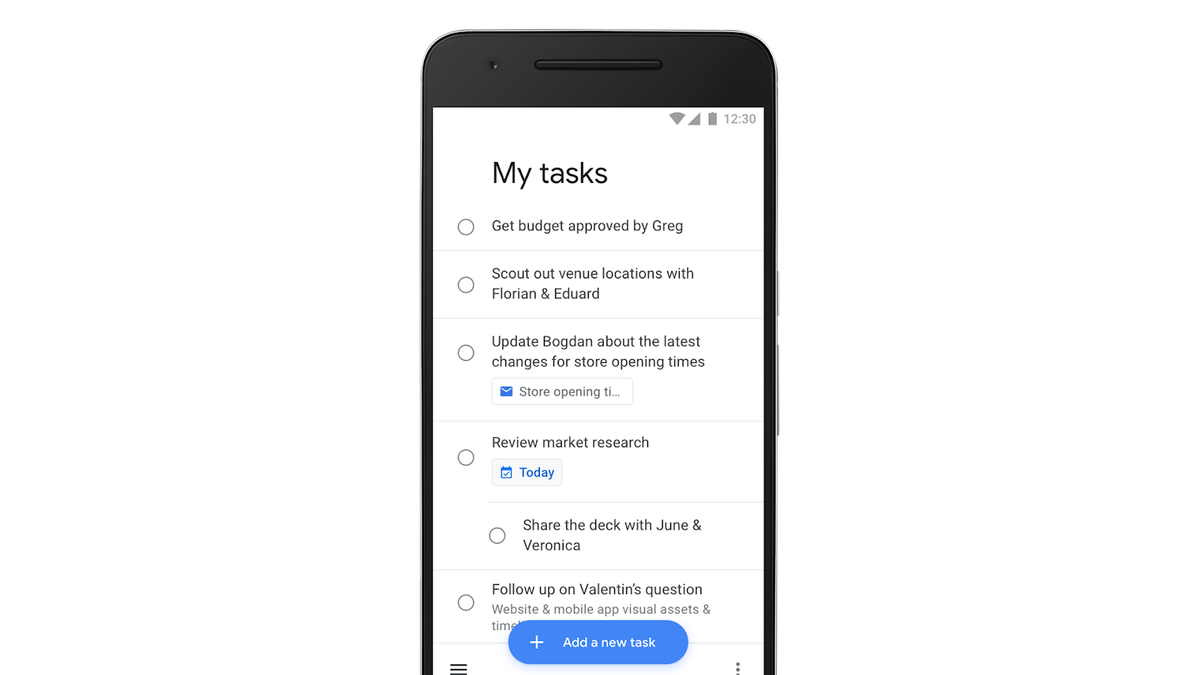
Google Tasks è più utile quando le attività vengono catturate nel momento in cui emergono, invece di essere affidate alla memoria o lasciate sepolte nella posta. L'app offre un flusso semplice: creare liste, aggiungere attività, scegliere quando affrontarle e ritrovarle nei prodotti Google in cui si lavora già. Non sostituisce un sistema completo di project management, ma può bastare per promemoria personali e piccoli flussi di lavoro.
Trasformare un messaggio di Gmail in un'attività
Quando un'email richiede un'azione successiva, Gmail permette di aggiungerla a Tasks. Sul computer si apre il messaggio e si seleziona «Aggiungi ad Attività» nella barra superiore; se il comando non è visibile, si trova nel menu Altro. In alternativa, si può trascinare il messaggio nel pannello laterale Tasks. La nuova attività viene salvata in Google Tasks, dove si possono aggiungere dettagli e una data o un orario. È un modo pratico per separare il lavoro da fare dalla posta che si vuole soltanto conservare: l'email resta nella casella, mentre l'attività diventa un elemento da pianificare.
Il pannello laterale è disponibile anche in altri prodotti Workspace, fra cui Calendar, Chat e Drive. Non è necessario trasformare ogni messaggio in un task: conviene farlo per richieste che hanno un'azione concreta, come preparare un documento o rispondere dopo aver raccolto informazioni. Un titolo breve e un dettaglio utile rendono più facile capire, anche a distanza di giorni, che cosa fare.
Liste e passaggi più piccoli
Le liste aiutano a tenere distinti ambiti come lavoro, casa o un progetto specifico. Per un'attività articolata, si possono aggiungere sottotask: «organizzare una trasferta», per esempio, può diventare prenotare il viaggio, verificare gli orari e preparare i documenti. La voce principale conserva il contesto, mentre i passaggi rendono visibile il prossimo gesto. Se il lavoro richiede responsabilità condivise, dipendenze complesse o una pianificazione su più livelli, una lista personale non offre la stessa struttura di uno strumento dedicato ai progetti.
Le attività si possono riordinare manualmente o organizzare in base a criteri come data, scadenza, titolo e aggiunta recente ai preferiti. Le stelle sono utili per mettere in evidenza poche priorità: se tutto è contrassegnato, però, la lista perde il suo valore. Una revisione breve a inizio giornata può servire a scegliere che cosa affrontare, spostare ciò che non è più urgente e completare o eliminare le voci ormai superate.
Date, scadenze e Calendar
Tasks distingue il momento in cui si prevede di lavorare su un'attività dalla sua scadenza: il primo può includere data e orario, mentre la scadenza indica il giorno entro cui completarla. Le attività con una data compaiono anche in Google Calendar, purché la visualizzazione Tasks sia attiva. Quelle senza orario generano una notifica alle 9:00; un'attività con data e ora avvisa all'orario scelto, mentre una scadenza genera un promemoria alle 9:00 del giorno indicato. Per questo è utile scegliere il campo corretto: un appuntamento di lavoro e un termine ultimo non sono necessariamente la stessa cosa.
Si possono inoltre creare attività ricorrenti. Google specifica che un'attività con sottotask non può essere impostata come ricorrente: se una routine ha passaggi da spuntare ogni volta, può essere più adatto creare una ricorrenza semplice e tenere la checklist altrove, oppure aggiungere i passaggi manualmente quando serve. Anche questo limite aiuta a capire dove termina la semplicità di Tasks e quando un flusso più strutturato può diventare preferibile.
Widget e comandi con Gemini
Su Android e iOS, il widget Tasks può rendere visibile una lista dalla schermata iniziale; su Android Google documenta anche un widget che gestisce attività e un collegamento rapido per crearne una nuova. I passaggi e le opzioni possono variare in base al dispositivo. Il widget è utile quando si consulta spesso una lista, ma mostrare troppi elementi sulla schermata principale può produrre l'effetto opposto: meglio dedicargli una lista circoscritta.
Gemini può aggiungere, mostrare o modificare attività in Google Tasks tramite le app collegate. Per usarle occorrono l'accesso a Gemini, l'attività Keep attiva e il collegamento a Google Workspace; disponibilità e funzioni dipendono dall'account e dall'app. Dopo un comando vocale o testuale, controllare la conferma è una buona abitudine, soprattutto per date e nomi simili. Se l'integrazione non compare, non significa che Tasks sia guasto: vanno verificati impostazioni e requisiti dell'account.
Un flusso essenziale da provare
Si può iniziare con due liste, «Lavoro» e «Personale», aggiungere da Gmail soltanto le richieste che richiedono un seguito e assegnare date alle attività che devono comparire nel calendario. Una volta al giorno, si scelgono poche priorità da contrassegnare con una stella e si suddividono in sottotask solo quelle che altrimenti resterebbero vaghe. Se una lista diventa troppo lunga, la si riordina per data o si elimina ciò che non è più utile. Il vantaggio non è una produttività garantita: è avere un posto coerente in cui catturare e rivedere gli impegni, con meno passaggi tra Gmail, Calendar e Tasks.