Google Photos o NAS? Come organizzare il backup delle foto senza scegliere per forza
Cloud e NAS risolvono problemi diversi: ecco come funzionano il backup di Google Photos e Synology Photos, quali impostazioni controllare e come evitare di scambiare una copia per una protezione completa.

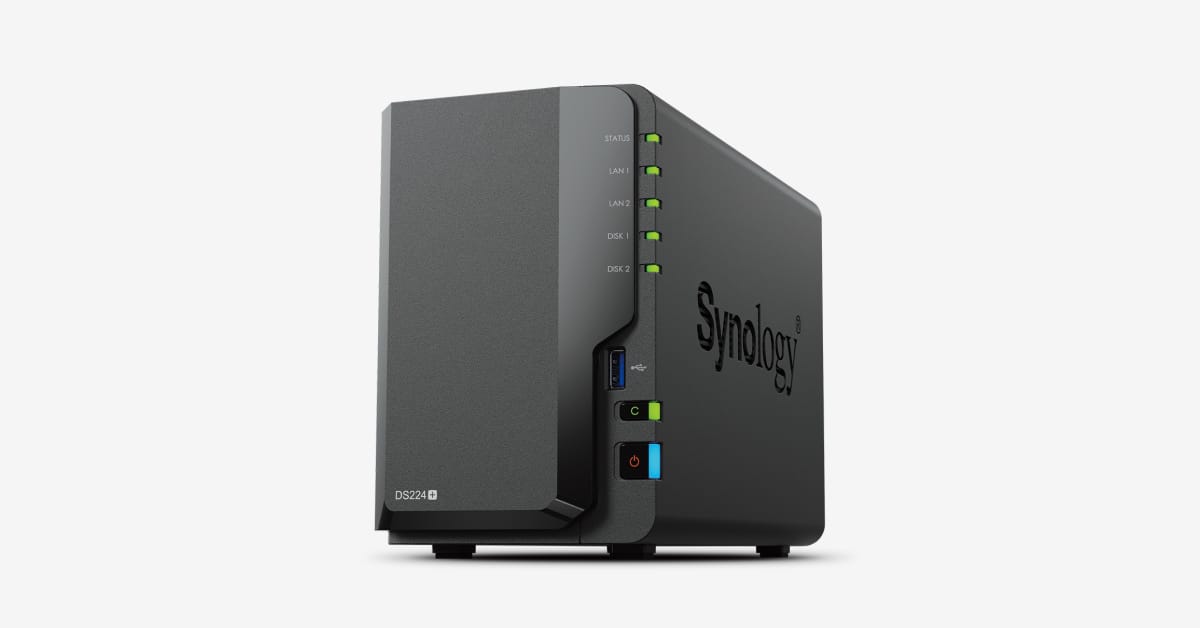
Il backup delle foto non è una gara tra cloud e NAS: sono due destinazioni con modalità e responsabilità diverse. Google Photos salva gli elementi selezionati nell’account Google e li rende raggiungibili dai dispositivi con cui si accede a quell’account. Synology Photos può invece copiare foto e video dallo smartphone verso un NAS configurato dall’utente. La scelta dipende da dove vuoi ritrovare i file, da quanto vuoi gestire in prima persona e da quali controlli sei disposto a fare.
Che cosa succede quando attivi Google Photos
Con l’opzione Backup attiva, Google Photos carica foto e video nell’account scelto. Su Android puoi anche decidere quali cartelle del dispositivo includere: non è necessario trattare ogni immagine presente sul telefono allo stesso modo. Prima di abilitarlo, vale quindi la pena aprire le impostazioni di backup e verificare account, stato della sincronizzazione e cartelle selezionate. Screenshot, immagini ricevute nelle chat e contenuti scaricati possono avere esigenze diverse dalle fotografie della fotocamera.
La comodità principale è l’accesso: gli elementi salvati sono disponibili sugli altri dispositivi collegati all’account. Il rovescio pratico è che lo spazio dell’account Google è condiviso con servizi come Gmail e Drive. Se lo spazio si esaurisce, il backup può fermarsi: controllare periodicamente l’avviso di stato e la quota evita di scoprire il problema dopo aver cambiato telefono. Anche la connessione e la scelta dell’account contano; avere l’app installata, da solo, non dimostra che gli ultimi scatti siano stati caricati.
Che cosa cambia con un NAS
Con Synology Photos, l’app mobile può inviare i contenuti a uno spazio personale o condiviso sul NAS. Durante la configurazione si sceglie la destinazione e si può controllare lo stato dei singoli elementi. Questa impostazione porta i file su un dispositivo gestito in casa o in ufficio, ma richiede che il NAS, gli account e le autorizzazioni siano configurati correttamente. Un NAS non è automaticamente accessibile da ogni luogo né si amministra da solo: disponibilità, rete, spazio sui dischi e manutenzione dipendono dalla configurazione scelta.
È importante capire anche che cosa viene cancellato. Synology documenta che eliminare dal telefono il file originale non rimuove necessariamente la copia già archiviata sul NAS; cancellare dall’app Synology Photos può invece coinvolgere anche l’originale locale in base alle impostazioni di eliminazione. Se il cestino di DSM non è attivo, un elemento presente soltanto sul NAS può non essere recuperabile dopo la cancellazione. Prima di usare “libera spazio” o rimuovere una foto, controlla lo stato del backup e le opzioni mostrate dall’app.
Una copia non è sempre un piano di recupero
Cloud e NAS possono convivere: per esempio si può usare una destinazione per la consultazione quotidiana e un’altra per conservare una copia distinta. Non serve caricare indiscriminatamente ogni immagine su più servizi; conviene prima stabilire quali cartelle contengono ricordi insostituibili e quali possono essere escluse. Per una raccolta importante, verifica che il caricamento sia terminato e prova a riaprire alcuni file dalla destinazione, non soltanto dal telefono.
Se usi un NAS, valuta inoltre dove si trova la seconda copia e come viene aggiornata: due cartelle sullo stesso volume non proteggono da ogni guasto o cancellazione. Synology offre strumenti di backup e protezione dei dati nell’ecosistema DSM, ma la loro presenza non significa che siano già configurati. Se non vuoi amministrare destinazioni, account e ripristini, un servizio cloud può risultare più semplice; se vuoi gestire direttamente archiviazione e accessi, il NAS offre più controllo operativo, insieme a più attività di configurazione.
Una verifica rapida prima di cambiare telefono
Prima di migrare, controlla la data dell’ultimo elemento visibile in ciascuna destinazione, l’account Google selezionato, le cartelle Android incluse e lo stato dei caricamenti Synology. Verifica anche se il NAS ha un cestino abilitato e se la copia che ti interessa è davvero presente nello spazio giusto. Solo dopo questi controlli elimina eventuali originali dal telefono: la dicitura “backup attivo” non sostituisce la verifica dei file più recenti.
In pratica, Google Photos privilegia accesso immediato e gestione legata all’account; Synology Photos porta il flusso verso un archivio che configuri e amministri tu. La domanda utile non è quale app abbia più funzioni, ma quale destinazione copre il rischio che vuoi ridurre e quale procedura riuscirai a mantenere. Per molte persone la soluzione più solida è combinare due copie con ruoli chiari, controllando periodicamente che entrambe siano aggiornate e che il recupero sia possibile.