Raspberry Pi Connect: guida all’accesso remoto senza port forwarding
Raspberry Pi Connect offre shell, desktop e aggiornamenti remoti via browser. Requisiti, attivazione, sicurezza e accorgimenti per non perdere l’accesso al Pi.

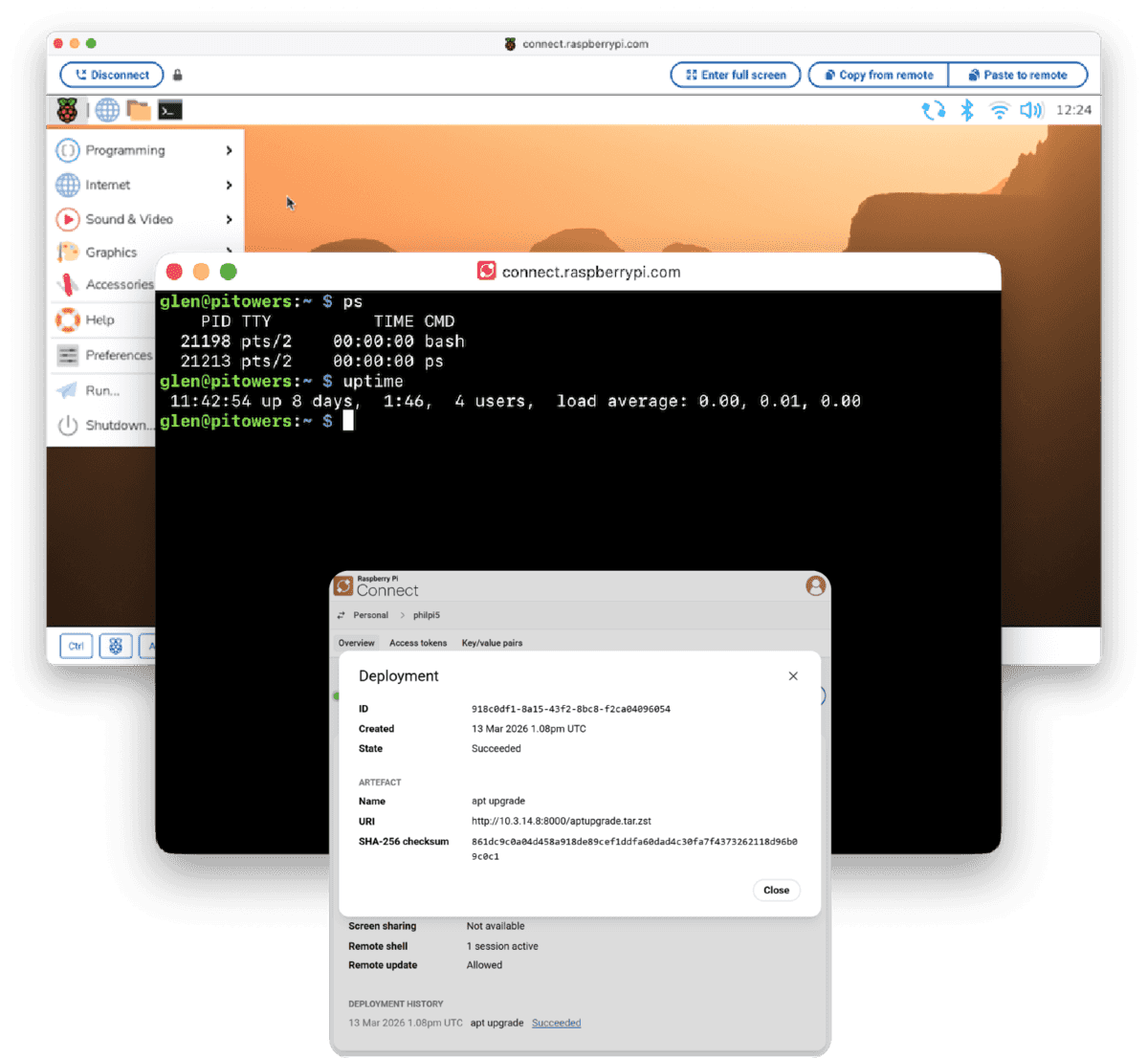
Gestire un Raspberry Pi quando non si è sulla stessa rete può significare scegliere tra SSH, desktop remoto e configurazioni di rete che non tutti vogliono affrontare. Raspberry Pi Connect riunisce queste possibilità in un servizio ufficiale accessibile dal browser. Il vantaggio pratico non è soltanto evitare di intervenire sul router: è poter scegliere, per ogni attività, se serve una shell, il desktop grafico o un aggiornamento remoto, mantenendo chiari i requisiti e le condizioni in cui il dispositivo resta raggiungibile.
Connect è destinato ai sistemi Raspberry Pi OS Bookworm e successivi. La documentazione della Raspberry Pi Foundation distingue il client completo, rpi-connect, che offre condivisione dello schermo e shell remota, da rpi-connect-lite, pensato per Raspberry Pi OS Lite e limitato alla shell. Il client è installato per impostazione predefinita sulle varianti Desktop e Full, ma deve essere attivato e collegato a un Raspberry Pi ID. Servono inoltre una connessione Internet sul Pi e un browser moderno sul dispositivo da cui ci si collega.
Prima scegli il tipo di accesso
La shell remota è la scelta più leggera per amministrare un server domestico, controllare servizi o lanciare comandi. Si apre in una finestra del browser e non richiede una sessione grafica: per un’installazione Lite è la modalità prevista. La condivisione dello schermo, invece, mostra il desktop del Pi nel browser e torna utile per configurare un’applicazione con interfaccia grafica o intervenire senza avere una tastiera e un monitor collegati. Richiede il client completo e una sessione desktop disponibile; non va quindi data per scontata su un Pi configurato senza login automatico o senza ambiente grafico.
Connect include anche gli aggiornamenti remoti: la pagina ufficiale li descrive come una funzione per inviare script o aggiornamenti del sistema operativo a dispositivi difficili da raggiungere, con rollback automatico per gli aggiornamenti A/B supportati. Non è la stessa cosa di aprire una shell e aggiornare manualmente: prima di affidarle un dispositivo importante, conviene capire quale tipo di aggiornamento si sta distribuendo e come recuperare il Pi in caso di problemi.
Attivazione e primo collegamento
Su Raspberry Pi OS Desktop si può attivare Connect dal menu nell’area di notifica. In alternativa, da una sessione locale o SSH si usa il comando rpi-connect on. Attivare il client avvia il servizio sul dispositivo, ma non equivale ancora ad associarlo all’account. La procedura ufficiale richiede di accedere con un Raspberry Pi ID e seguire il collegamento del dispositivo; successivamente si apre connect.raspberrypi.com da un altro computer, tablet o telefono, si entra nella scheda dei dispositivi e si sceglie la modalità disponibile.
Raspberry Pi Imager permette anche di preparare il sistema e configurare Connect durante la scrittura della scheda SD. È una strada comoda per un’installazione nuova o per un dispositivo collocato in un punto non facilmente accessibile. Se invece il Pi è già configurato, partire dal menu o dal terminale rende più semplice controllare lo stato del client. In entrambi i casi, conserva un metodo alternativo di accesso per la prima configurazione e annota quale account ha associato la scheda.
Niente port forwarding, ma la rete conta ancora
Il servizio è progettato per funzionare attraverso reti diverse senza richiedere normalmente modifiche al router o al firewall domestico. Il browser e il Raspberry Pi stabiliscono una connessione diretta quando possibile; se le condizioni di rete non lo consentono, Connect può usare un relay cifrato. Questo evita di dover esporre un servizio VNC o una porta SSH pubblica con una regola manuale, ma non significa che ogni collegamento abbia le stesse prestazioni: una connessione diretta sulla rete locale è in genere più reattiva di una sessione che attraversa Internet o un relay.
La documentazione indica che il traffico delle sessioni di shell e condivisione schermo è cifrato tra il dispositivo e il browser. È una proprietà utile, ma non sostituisce le normali precauzioni sull’account: usa credenziali robuste, proteggi il Raspberry Pi ID e scollega i dispositivi che non riconosci. Il pannello permette inoltre di disabilitare separatamente shell e condivisione schermo. Attenzione però: se disattivi entrambe le modalità da una sessione Connect, non potrai riattivarle tramite Connect stesso; servirà un altro accesso, per esempio una sessione SSH o l’intervento diretto sul Pi.
Il dettaglio che evita di restare fuori dopo un riavvio
Connect gira nell’account utente, non come servizio root, e per impostazione predefinita può dipendere dal fatto che l’utente sia collegato localmente. Questo è importante per i dispositivi senza monitor: se il Raspberry Pi Lite si riavvia e il client non riparte perché l’utente non ha effettuato l’accesso, il dispositivo può risultare irraggiungibile. La guida ufficiale descrive l’uso di loginctl enable-linger per mantenere attivi i servizi dell’utente dopo il logout, particolarmente utile nelle configurazioni headless. La condivisione del desktop dopo il riavvio dipende comunque dalla presenza di una sessione grafica: lingering da solo non crea un desktop né sostituisce il login automatico.
Connect è gratuito per l’uso personale secondo la pagina ufficiale; le funzioni per organizzazioni, con più utenti e strumenti di gestione di flotta, seguono invece un’offerta distinta. Per un singolo progetto domestico o un server personale, la decisione è quindi soprattutto tecnica: shell leggera se lavori da terminale, desktop se devi usare applicazioni grafiche, e un metodo di recupero alternativo se il Pi è remoto e non presidiato. Se il requisito principale è automatizzare la gestione di molte schede o assegnare ruoli a più persone, verifica le condizioni dell’account organizzativo prima di impostare il flusso di lavoro.
Le istruzioni e i dettagli delle funzioni possono evolvere. Prima di installare o modificare una configurazione, consulta la documentazione ufficiale di Raspberry Pi Connect, la pagina sul servizio e i relativi piani e la guida Raspberry Pi sull’accesso remoto. In questo modo scegli la modalità adatta senza confondere la comodità di non aprire porte con la garanzia che il dispositivo rimanga sempre online.