Signal limita gli screenshot per proteggere le chat dagli assistenti AI
Signal introduce protezioni diverse su iPhone e Android contro la lettura dello schermo da parte degli assistenti AI. Ecco cosa cambia, come gestirle e quali limiti restano.

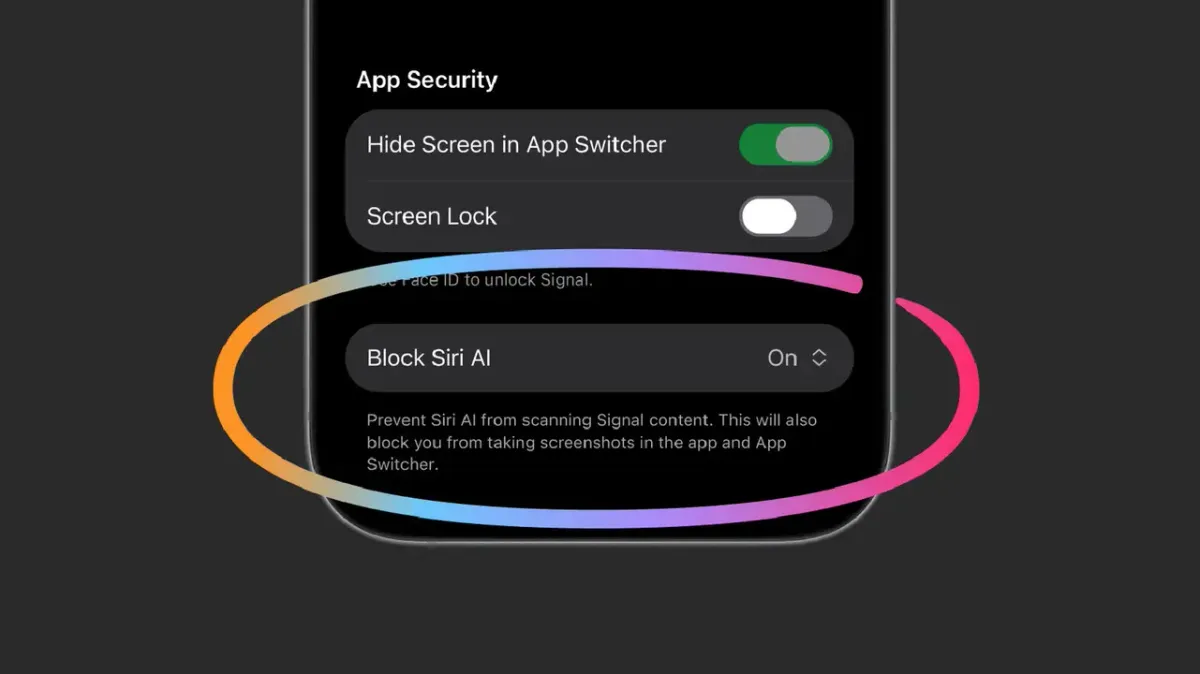
Signal sta aggiungendo una barriera tra le conversazioni e gli assistenti di intelligenza artificiale integrati nei sistemi operativi mobili. La protezione riguarda ciò che può essere acquisito o letto mentre Signal è aperta: non cambia la cifratura dei messaggi e non rende impossibile a un interlocutore salvare una conversazione dal proprio dispositivo. Il funzionamento, inoltre, non è identico su iPhone e Android. Capire questa differenza è essenziale per sapere quando gli screenshot vengono bloccati e quali controlli sono disponibili.
Perché Signal interviene sulla schermata
La crittografia end-to-end protegge i messaggi mentre viaggiano tra i partecipanti, ma non controlla tutto ciò che succede sul telefono dopo che una chat è stata visualizzata. Un assistente integrato nel sistema operativo può avere funzioni che analizzano ciò che appare sullo schermo. Signal sostiene che questo tipo di accesso può esporre dati che l’app, da sola, non può più proteggere una volta acquisiti dal sistema.
Nel suo annuncio, Signal descrive la misura come una risposta pratica a un problema ancora più ampio: gli sviluppatori non hanno a disposizione controlli uniformi e ben documentati per impedire agli agenti di sistema di accedere ai contenuti delle app. L’organizzazione chiede ai produttori dei sistemi operativi strumenti e documentazione più chiari. Per il momento, la protezione si concentra sull’acquisizione dello schermo e sulla lettura locale da parte degli assistenti supportati.
Come cambia tra iPhone e Android
Su iPhone la funzione si chiama Block Siri AI. È disponibile con Signal 8.37 o successive e iOS 27 o successivo; è attiva per impostazione predefinita. Quando è abilitata, Signal impedisce gli screenshot e le registrazioni dello schermo nell’app, nasconde il contenuto nello switcher delle applicazioni e limita la lettura da parte di Siri AI. Se si prova a fare uno screenshot, compare un avviso: dalle opzioni si può lasciare la protezione attiva, disattivarla oppure sospenderla per dieci minuti. Quest’ultima possibilità è utile per una cattura occasionale senza dimenticare la protezione disattivata.
Su Android, con Signal 8.35.1 o successive, il controllo è chiamato Sicurezza schermo. La differenza importante è che Signal non la attiva in modo indiscriminato su ogni telefono: si abilita automaticamente la prima volta che l’app rileva un assistente AI intento a leggere la schermata. Signal mostra un messaggio che spiega l’intervento. Chi preferisce attivarla subito può farlo manualmente in Impostazioni → Privacy → Sicurezza app → Sicurezza schermo. Quando è attiva, Android non acquisisce lo screenshot e Signal protegge anche la visualizzazione nel selettore delle app.
Su iPhone il percorso è Impostazioni → Privacy → Block Siri AI. Le voci e la disponibilità dipendono dalle versioni minime richieste: aggiornare Signal da solo non basta se il sistema operativo è più vecchio. Se l’opzione non compare, conviene prima controllare la versione dell’app e quella di iOS, senza presumere che il proprio dispositivo sia già protetto nello stesso modo.
Cosa protegge e cosa no
Questa funzione limita la cattura sul dispositivo dove Signal è aperta. Non può impedire a un’altra persona di fotografare lo schermo con una fotocamera o di acquisire la conversazione dal proprio telefono. Non modifica neppure la cifratura, i destinatari autorizzati o le altre impostazioni dell’account: è uno strato aggiuntivo per la schermata, non un nuovo protocollo di messaggistica.
Signal avverte anche che bloccare gli screenshot non copre ogni possibile via di accesso ai dati. Un assistente o un’app con permessi più ampi potrebbe, in linea di principio, raggiungere informazioni già presenti sul dispositivo attraverso altri meccanismi. Per questo la protezione riduce una superficie di esposizione, ma non sostituisce gli aggiornamenti di sicurezza, il controllo dei permessi o l’attenzione a ciò che si installa.
Quando conviene disattivarla
La scelta dipende dall’uso. Se si devono condividere spesso schermate, può essere necessario disattivare temporaneamente la protezione; su iPhone l’opzione di dieci minuti permette di ripristinarla automaticamente. Prima di confermare, è utile ricordare che l’eventuale assistente del sistema potrebbe tornare a leggere il contenuto visualizzato. Su Android, se la protezione è stata attivata automaticamente e viene disattivata dal messaggio di Signal, l’app può riattivarla dopo 90 giorni; la disattivazione manuale dalle impostazioni non comporta lo stesso promemoria automatico.
La novità rende più esplicito un compromesso che finora era facile ignorare: la privacy di una chat dipende anche dalle funzioni del telefono che mostrano e interpretano ciò che appare sul display. Le impostazioni di Signal offrono ora un controllo più diretto, con comportamenti diversi a seconda della piattaforma. Chi usa l’app può verificare il percorso corretto per il proprio sistema e decidere se privilegiare la protezione continua o la comodità di catturare lo schermo, sapendo con precisione che cosa cambia e che cosa resta fuori dal controllo della funzione.