Controllo interruttori Apple: come usare un comando su iPhone e altri dispositivi
Come configurare Controllo interruttori su iPhone e iPad, scegliere i comandi e usare la stessa configurazione per controllare dispositivi Apple compatibili.

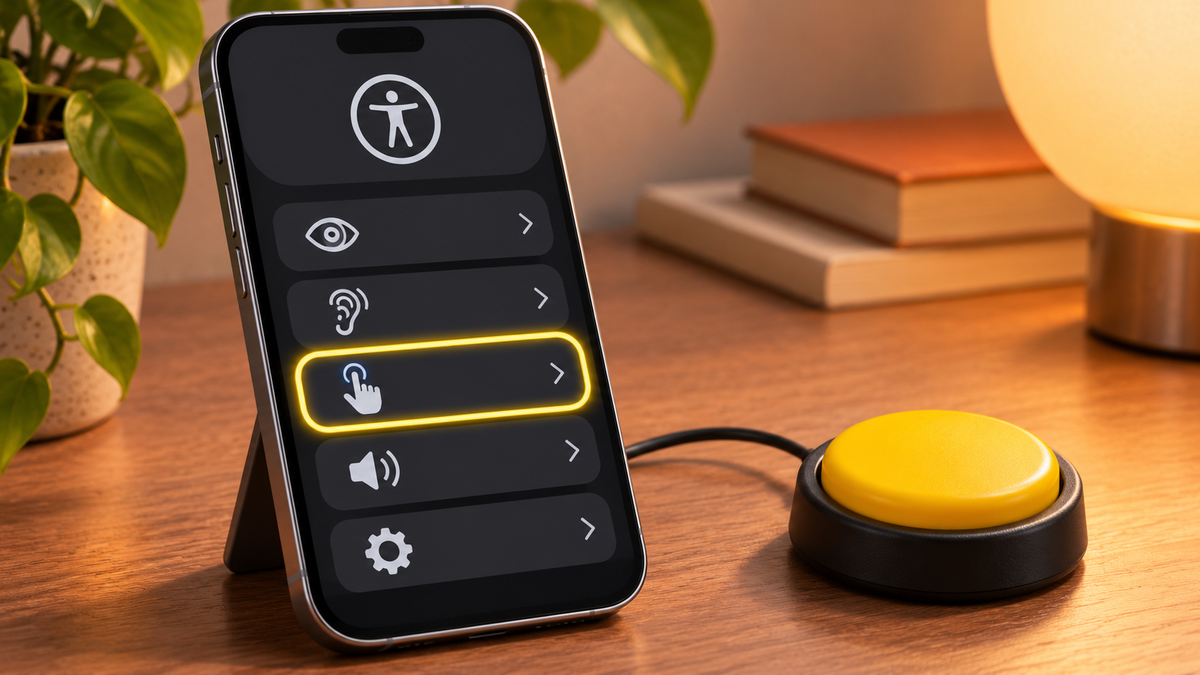
Controllo interruttori è la funzione di accessibilità Apple che permette di selezionare elementi e impartire comandi senza affidarsi ai normali gesti sul touchscreen. Si può usare un interruttore esterno, un comando sullo schermo o, sui dispositivi supportati, movimenti rilevati dalla fotocamera. La stessa configurazione può anche servire per controllare da remoto altri dispositivi Apple sulla stessa rete.
Il principio è diverso da quello di un telecomando tradizionale: il sistema evidenzia a turno gli elementi dell’interfaccia e l’utente attiva l’interruttore quando compare quello desiderato. Da lì può scegliere un’azione, per esempio toccare, trascinare o aprire un menu. È una modalità pensata soprattutto per chi ha esigenze motorie e ha bisogno di input alternativi, ma la sua utilità dipende dal modo in cui viene configurata, non dal numero di funzioni attivate.
Quali comandi si possono usare
Su iPhone, iPad e iPod touch, le opzioni includono un interruttore Bluetooth esterno o compatibile Made for iPhone, il touchscreen stesso e la fotocamera anteriore per rilevare movimenti della testa. Le possibilità esatte dipendono dal modello e dalla versione del sistema: Apple specifica, per esempio, che il controllo tramite fotocamera richiede hardware supportato. Prima di acquistare un accessorio, conviene quindi controllare la compatibilità dichiarata dal produttore e collegarlo al dispositivo: un interruttore esterno deve essere già connesso per comparire nell’elenco di configurazione.
Il percorso di base su iPhone è Impostazioni, Accessibilità, Controllo interruttori, Interruttori, quindi Aggiungi nuovo interruttore. Si seleziona la sorgente e si assegna l’azione proposta dalla procedura. Un singolo comando può bastare: con la scansione automatica il cursore passa da un elemento al successivo e l’interruttore conferma la selezione. Se si preferisce avanzare manualmente, si possono assegnare funzioni diverse a più interruttori, ad esempio una per spostarsi e una per selezionare.
Scansione, velocità e precisione
La modalità elemento mette in evidenza a turno i controlli dell’interfaccia; la scansione può essere regolata per velocità, pause e ripetizioni. Quando lo schermo contiene molti elementi o serve indicare un punto preciso, il cursore a scorrimento restringe progressivamente la selezione con guide orizzontali e verticali. Il menu che appare dopo aver selezionato un elemento raccoglie le azioni disponibili: la scelta varia in base al contesto, perciò un pulsante, un’area di testo e uno spazio vuoto non offrono necessariamente gli stessi comandi.
Le impostazioni consentono inoltre di modificare la dimensione e il colore del cursore, raggruppare gli elementi, attivare effetti sonori o far leggere a voce alta ciò che viene evidenziato. Questi parametri incidono sull’esperienza quotidiana più di una configurazione “universale”: una scansione rapida riduce i passaggi ma può rendere più difficile selezionare con precisione, mentre una pausa o una scansione più lenta lascia più tempo per intervenire. È utile iniziare con pochi comandi e cambiare una sola impostazione per volta, così da capire quale regolazione aiuta davvero.
Come controllare un altro dispositivo Apple
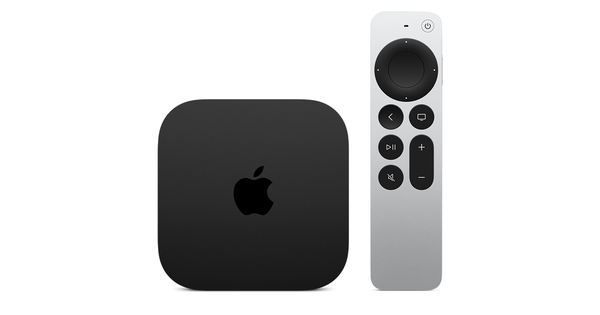
La funzione Usa un altro dispositivo consente di navigare un Mac o Apple TV con lo stesso interruttore collegato a iPhone o iPad. I dispositivi devono essere sulla stessa rete Wi-Fi e usare lo stesso Apple Account. Per comandare un Mac, nelle impostazioni di Accessibilità del computer va abilitata anche l’opzione che permette al controllo interruttori di controllarlo. Sul dispositivo di partenza si attiva Controllo interruttori, si apre il menu Dispositivo, si sceglie Usa un altro dispositivo e poi si seleziona il dispositivo da collegare. La connessione può essere interrotta dal relativo menu.
Questa possibilità è utile quando si desidera mantenere un solo sistema di input, ma non trasforma iPhone in un controllo remoto universale: riguarda i dispositivi Apple compatibili e richiede che le condizioni di rete e account siano rispettate. Se il dispositivo non appare, vale la pena controllare prima che entrambi siano sulla stessa rete, che l’account sia lo stesso e che la funzione sia attiva anche sul Mac o sull’altro dispositivo.
Una configurazione da adattare, non da copiare
Controllo interruttori non offre un’impostazione ottimale identica per tutti. La scelta tra un comando singolo e più interruttori, la velocità di scansione e le azioni mostrate nel menu vanno adattate alle capacità e alle preferenze di chi lo usa. Anche la disposizione delle app influisce: interfacce con controlli chiari e ben separati sono più semplici da esplorare di schermate dense. Per iniziare, si può attivare la funzione da Impostazioni, Accessibilità, Controllo interruttori, provare la scansione su una schermata non importante e poi modificare sorgente e velocità prima di usarla per operazioni abituali.
Il controllo di altri dispositivi amplia l’uso oltre il singolo schermo, ma la priorità resta costruire un metodo affidabile per selezionare e confermare le azioni. Le regolazioni sono reversibili: se la scansione distrae o procede troppo velocemente, si può disattivare temporaneamente la funzione e rivedere le opzioni. La scorciatoia Accessibilità permette di raggiungerla rapidamente sui modelli compatibili. Una prova graduale aiuta a distinguere le funzioni effettivamente utili da quelle che aggiungono passaggi senza migliorare il controllo.