Hotspot sullo smartphone: come usarlo, cosa controllare e quando conviene
Condividere la connessione del telefono è pratico in viaggio e fuori casa. Ecco come attivare l’hotspot su iPhone e Android, limitare consumi e scegliere quando usarlo.

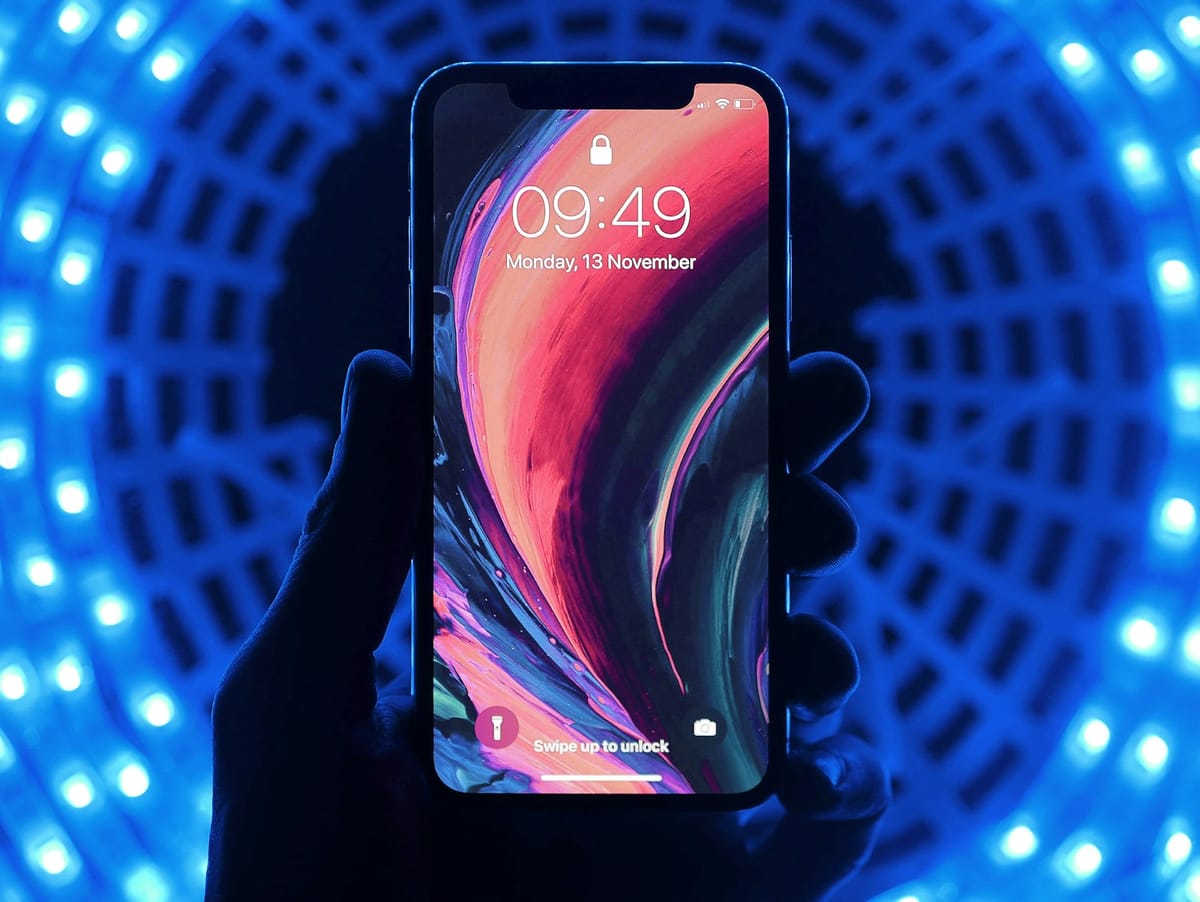
Quando il Wi-Fi non c’è, o non è una rete di cui ci si fida, il telefono può fornire una connessione a un computer, un tablet o un secondo smartphone. La funzione è chiamata hotspot personale, hotspot Wi-Fi o tethering: il dispositivo usa la rete mobile della SIM e la rende accessibile agli altri apparecchi. È utile per una riunione in viaggio, per consultare documenti fuori casa o per collegare temporaneamente un tablet. Non sostituisce sempre una linea fissa: prima di attivarlo conviene considerare copertura, piano dati, autonomia e numero di dispositivi.
Come funziona e che cosa condivide
Con l’hotspot Wi-Fi il telefono crea una rete a cui gli altri dispositivi si collegano con una password, come farebbero con un router. Android consente inoltre, a seconda del modello, la condivisione tramite Bluetooth o cavo USB. La modalità disponibile e i nomi dei menu possono cambiare tra produttori e versioni del sistema. L’hotspot condivide la connessione cellulare: non va dato per scontato che un telefono possa ricevere il Wi-Fi di un albergo e ritrasmetterlo a sua volta. Per esempio, Apple specifica che l’hotspot personale di iPhone condivide la rete cellulare.
La qualità non dipende soltanto dal numero di tacche visualizzate: contano copertura nel punto in cui ci si trova, congestione della rete e prestazioni del piano. Se il telefono riceve male, anche il computer collegato avrà una navigazione lenta o instabile. Spostare il dispositivo vicino a una finestra o in un punto più aperto può aiutare la ricezione, ma non crea copertura dove la rete mobile non arriva.
Attivare l’hotspot su Android
Su molti telefoni Android si può aprire il pannello delle impostazioni rapide scorrendo dall’alto e toccare Hotspot. Se il comando non compare, si trova di solito nelle impostazioni di rete, sotto voci come Rete e Internet, Connessione e condivisione oppure Hotspot e tethering. I percorsi precisi dipendono dal produttore. Nelle impostazioni dell’hotspot si possono consultare il nome della rete e la password; dopo averlo acceso, sul computer basta selezionare quel nome nell’elenco Wi-Fi e inserire la chiave.
Google documenta anche il tethering via USB e Bluetooth sui dispositivi compatibili. Il cavo può essere comodo quando si collega un solo computer e si vuole evitare una rete Wi-Fi aperta nell’ambiente; occorre però che entrambi i dispositivi supportino la modalità. Se la voce hotspot non è disponibile o l’attivazione fallisce, controllare che i dati mobili siano attivi e verificare eventuali limitazioni dell’operatore. Su alcuni telefoni la modalità di risparmio dati o altre impostazioni di rete possono interferire.
Attivare Hotspot personale su iPhone
Su iPhone apri Impostazioni e cerca Hotspot personale; in alcune versioni o configurazioni la voce si trova passando da Cellulare. Attiva Consenti agli altri di accedere, quindi collega il computer alla rete Wi-Fi indicata e usa la password mostrata nella stessa schermata. Apple raccomanda di restare nella schermata dell’hotspot mentre si effettua il primo collegamento Wi-Fi. Se la voce non compare o non si attiva, la disponibilità può dipendere dal supporto dell’operatore e dal piano: non è necessariamente un guasto del telefono.
Con dispositivi Apple compatibili e vicini, alcune connessioni possono essere semplificate tramite Instant Hotspot; non è necessario configurare ogni volta una rete come se fosse un router domestico. Per un computer o un dispositivo di un’altra marca, il collegamento Wi-Fi con password resta la modalità più universale.
Dati, batteria e sicurezza: le verifiche prima di collegarsi
L’hotspot non ha un consumo dati fisso: usa i gigabyte delle attività svolte dagli apparecchi collegati. Una pagina web o la posta incidono in modo diverso da un aggiornamento di sistema, una sincronizzazione cloud o un video ad alta risoluzione. Prima di una sessione lunga, metti in pausa gli aggiornamenti automatici e controlla sul computer quali applicazioni stanno scaricando file. Le stime di consumo variano in base a qualità video, software e impostazioni, quindi è più utile osservare il contatore dati del telefono o dell’operatore che affidarsi a un valore universale.
Il tethering tiene attiva la radio mobile e può scaricare la batteria più rapidamente rispetto a un uso leggero del telefono. Per una sessione prolungata conviene avere un caricatore o una batteria esterna; se il dispositivo si scalda molto, interrompere l’uso e lasciarlo raffreddare, evitando di coprirlo. Quando non serve più, disattiva l’hotspot: riduci consumi e impedisci che un dispositivo già autorizzato si riconnetta senza che te ne accorga.
Imposta una password non banale e non condividere la rete con persone sconosciute. L’hotspot privato evita di affidarsi a una rete Wi-Fi pubblica, ma non rende automaticamente sicuro ogni servizio usato dal computer: continua a mantenere aggiornati sistema e applicazioni e fai attenzione alle reti e ai siti visitati. Se devi collegare un solo computer e hai un cavo a disposizione, il tethering USB è un’alternativa al Wi-Fi; Bluetooth può essere utile per alcuni abbinamenti, ma non tutti i dispositivi o sistemi lo supportano allo stesso modo.
Hotspot del telefono o router portatile?
Per un collegamento occasionale e pochi dispositivi, lo smartphone evita di portare un apparecchio aggiuntivo e può bastare per posta, navigazione e attività di lavoro non intensive. Un router dedicato diventa da valutare quando si collegano più dispositivi con regolarità, si lavora molte ore fuori casa o si preferisce non impegnare il telefono principale. Non garantisce però una rete migliore in ogni luogo: dipende comunque da copertura, SIM e condizioni del piano, oltre che dal dispositivo acquistato.
Prima di scegliere, controlla nell’area clienti o nelle condizioni aggiornate della tua offerta se tethering e traffico condiviso sono consentiti, quali soglie si applicano e cosa accade quando i dati inclusi finiscono. Le condizioni cambiano tra operatori e tariffe, perciò non esiste una regola unica valida per tutti gli utenti italiani. Valuta anche quanto spesso userai la funzione: se capita solo in emergenza, il telefono già in tasca è in genere la soluzione più semplice; se è la connessione quotidiana di più apparecchi, confrontare un router con un’offerta dati adatta può essere più pratico.
In breve
Per usare l’hotspot con criterio, attivalo soltanto quando serve, proteggilo con password, verifica il piano dati e osserva il consumo degli apparecchi collegati. Su Android e iPhone la procedura è breve, ma la posizione dei menu e le condizioni di tethering variano. La decisione tra telefono, Wi-Fi pubblico e router dedicato dipende dal contesto: copertura mobile affidabile, durata della sessione e dispositivi da collegare sono i fattori che contano davvero.